Deploy 가이드
코드를 맡기면
주소를 돌려드려요
Git 저장소 주소만 알려 주면 빌드부터 배포, HTTPS 주소까지 Deploy 가 알아서 해요. 서버나 쿠버네티스를 몰라도 괜찮아요. 이 가이드는 배포 로봇 디플이와 함께, 폼의 각 칸이 무슨 뜻이고 막히면 어디를 봐야 하는지 차근차근 알려 드려요.

4컷으로 보는 Deploy
push 한 번에 무슨 일이 일어나는지, 이 네 장면이 전부예요.

1코드를 건네요
Git 저장소 주소를 알려 주면 디플이가 소스를 받아 가요.

2컨테이너로 포장해요
어디서든 똑같이 돌아가게 앱을 이미지로 만들어요. 이게 ‘빌드’예요.
3서버에 올려요
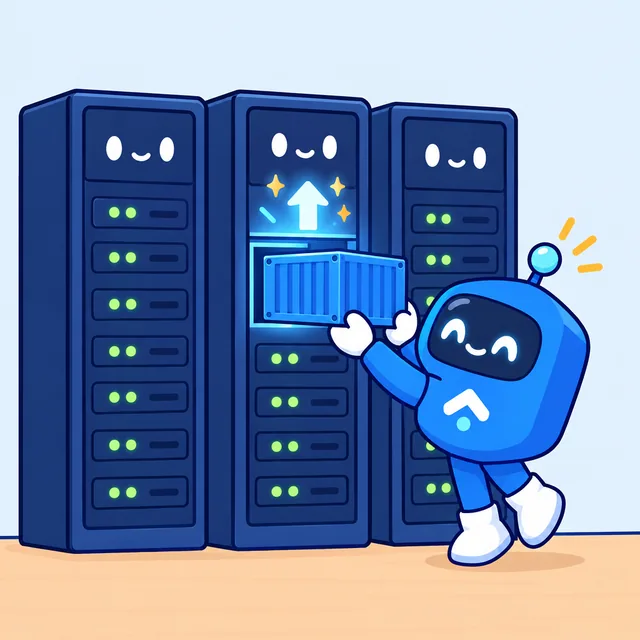
새 버전이 준비된 걸 확인한 다음 옛 버전과 바꿔요. 이게 ‘배포’예요.

4주소가 열려요
HTTPS 주소가 바로 생겨요. 웹훅을 달아 두면 push 할 때마다 반복돼요.
낯선 단어, 가게에 비유하면
가이드에 계속 나오는 열 단어예요. 이것만 알면 나머지는 술술 읽혀요.
- 프로젝트= 가게 한 칸
- 주소(URL)·설정·로그가 여기에 묶여요. 프로젝트 하나가 서비스 하나예요.
- 이미지= 밀키트
- 앱과 실행에 필요한 것을 통째로 담은 포장이에요. 어느 서버에서 열어도 똑같이 조리돼요.
- 빌드= 밀키트 만들기
- 소스 코드를 이미지로 포장하는 과정이에요. 보통 1~3분 걸려요.
- 배포= 매장에 진열하기
- 새 이미지를 서버에 올려 손님(요청)을 받게 하는 일이에요.
- 복제본= 같은 일을 하는 직원 수
- 많을수록 손님을 더 받아요. 0명이면 휴업이고 요금도 0원이에요.
- 크기= 직원 한 명의 체급
- CPU 와 메모리를 얼마나 줄지예요. XS 부터 2XL 까지 있어요.
- 헬스체크= 출근 확인
- “준비됐어요” 하고 대답한 직원에게만 손님을 보내요.
- 환경변수= 금고 속 메모
- 비밀번호·API 키처럼 코드에 적으면 안 되는 값을 따로 넣어 두는 곳이에요.
- 웹훅= 초인종
- push 하면 저장소가 Deploy 에 “새 코드 왔어요” 하고 눌러 주는 벨이에요.
- 크레딧= 선불 교통카드
- 충전된 만큼 쓰고, 0원이 되면 새로 타는 것만 막혀요. 타고 있던 버스에서 내리게 하진 않아요.
01
시작하기
시작하는 길은 세 가지예요. 어느 길로 들어와도 만들어진 뒤에는 똑같이 동작해요(주소·배포·로그·요금 전부).

Git 저장소에서 빌드추천
- 이럴 때
- 내 코드를 배포할 때
- 넣는 것
- 저장소 https 주소와 브랜치. 비공개 저장소면 읽기 토큰도요.
- 그러면
- 첫 빌드가 바로 시작되고, 성공하면 자동으로 배포돼요. Dockerfile 이 없어도 언어를 알아서 감지해요.
템플릿12개
- 이럴 때
- 검증된 앱을 바로 띄워 보고 싶을 때
- 넣는 것
- 이름만요. 이미지·포트·크기·GPU·헬스체크·환경변수는 미리 채워져 있어요.
- 그러면
- 수십 초 뒤에 주소가 열려요. 카드에 적힌 안내(바꿔야 할 비밀값·함정)를 먼저 읽어 주세요.
이미지 직접 지정
- 이럴 때
- 이미 만든 이미지가 Docker Hub·GHCR 같은 공개 레지스트리에 있을 때
- 넣는 것
- 이미지 주소(고정 태그)와 포트.
- 그러면
- 곧바로 배포돼요. 같은 태그를 덮어써도 새 이미지를 받지 않으니, 올릴 때마다 새 태그를 쓰세요.
템플릿은 vLLM, TGI, Ollama, Open WebUI, JupyterLab, Node, FastAPI, 정적 사이트, Postgres, Redis, whoami, code-server 가 있어요. 새 프로젝트 첫 화면이 바로 이 카탈로그예요.
처음이라면 이렇게 해 보세요3분
- 조직을 고르세요. 새 프로젝트는 조직 안에서만 만들 수 있어요. 조직이 없으면 상단 메뉴에서 만들고, 예산(크레딧)이 지급됐는지 확인해요. → 조직 · 요금
- 새 프로젝트에서 “Git 저장소”를 고르고 저장소 주소와 브랜치를 적어요. 프로젝트 ID 는 나중에 못 바꾸지만, 주소는 만든 뒤에도 바꿀 수 있어요.
- 만들기를 누르고 1~3분 기다리면
https://<주소>.apps.core.today가 열려요. 빌드 탭에서 진행 상황이 실시간으로 보여요.
팁배포가 잘 되는지만 먼저 보고 싶다면
whoami 템플릿을 이름만 적어 만들어 보세요. 수십 초면 주소가 열리고, 지워도 아무 일 없어요.
AI 코딩 에이전트에게 배포 맡기기llms.txt
Claude Code·Cursor 같은 코딩 에이전트에게 “Deploy 에 올려 줘”라고 맡길 수 있어요. 에이전트가 읽을 안내문이 /llms.txt 에 있어서, 저장소를 배포할 수 있게 고치고, 프로젝트·데이터베이스를 만들고, 빌드가 실패하면 로그를 읽어 다시 고쳐요. 사람은 처음에 “승인” 한 번만 누르면 돼요(Vercel 의 vercel login 과 같아요).
- 에이전트에게 안내문을 알려 주세요. 아래 예처럼 말하면 돼요.
- 에이전트가 보여 준 로그인 링크를 열어요.
deploy.core.today/device?code=…모양이에요. 화면의 8자리 코드가 에이전트가 보여 준 코드와 같은지 보고, 배포할 조직과 유효 기간을 고른 뒤 “승인”을 눌러요. - 나머지는 에이전트가 해요. 프로젝트를 만들고(필요하면 데이터베이스도 만들어 연결해요), 빌드 결과를 기다렸다가, 실패하면 원인을 읽고 코드를 고쳐 push 한 뒤 다시 빌드해요. 성공하면 주소를 알려 줘요.
https://deploy.core.today/llms.txt 를 읽고 이 저장소를 Deploy 에 배포해 줘.
프로젝트 이름은 my-shop 으로 하고, 데이터베이스가 필요하면 PostgreSQL 로 만들어 줘.
- 에이전트는 승인한 사람의 권한으로 움직여요. 고른 조직 안에서 프로젝트·데이터베이스 만들기, 환경변수·크기·복제본 설정, 빌드·배포, 로그 읽기, 배치 작업을 할 수 있어요. 남이 만든 프로젝트의 설정은 내가 조직 관리자일 때만 바꿔요. 삭제·커스텀 도메인·NAS 폴더·알림은 못 해요 — 콘솔에서 직접 하세요.
- 남이 보낸 로그인 링크는 승인하지 마세요. 승인하면 그 링크를 만든 쪽이 내 권한을 써요. 내가 방금 에이전트에서 시작한 로그인일 때만 누르세요.
- 토큰은 조직 화면의 “에이전트 토큰”에서 언제든 폐기할 수 있어요. 마지막으로 쓴 시각도 보여요. 조직에서 나가거나 기간이 지나면 저절로 막혀요.
- 만들기·빌드는 예산을 써요. 에이전트가 같은 실패를 되풀이하면 멈추고 원인을 함께 보세요. 실험으로 만든 프로젝트는 콘솔에서 지워 주세요.
- CI 처럼 프로젝트 하나만 다루면 되는 곳에는 프로젝트의 “배치 작업” 탭 → “API” 카드에서 발급하는 프로젝트 토큰(
kc_…)을 쓰세요. 그 프로젝트의 빌드·로그·작업만 열려요. 에이전트 로그인을 쓰지 않으려면, 에이전트에게 “생성 링크를 만들어 달라”고 하면 값이 채워진 새 프로젝트 화면 링크를 줘요. - 자세한 규칙은 /llms-full.txt 에 있어요. 에이전트용 전체판이라 이 가이드의 빌드·문제 해결 내용과 API 응답 예가 함께 들어 있어요.
서비스가 여러 개인 앱 올리기docker-compose 옮기기
오픈소스 앱은 흔히 docker-compose.yml 한 장에 화면·API·워커·DB 가 함께 들어 있어요. Deploy 는 compose 파일을 그대로 받지 않아요. 프로젝트 하나가 컨테이너 하나라서, 서비스를 하나씩 아래처럼 옮기면 돼요.
| compose 에 있던 것 | Deploy 에서는 |
|---|---|
| 화면·API·워커 서비스 | 서비스마다 프로젝트를 하나씩 만들어요. 공개 이미지가 있으면 “이미지 직접 지정”, 없으면 Git 저장소에서 빌드해요 |
| postgres·redis·벡터 DB 같은 데이터 서비스 | 프로젝트가 아니라 관리형 데이터베이스로 만들어요. 프로젝트로 띄우면 재시작할 때 데이터가 사라져요. → 엔진 고르기 |
volumes (업로드 파일·데이터 폴더) | 프로젝트에는 디스크가 없어요. 앱의 파일 저장 방식을 S3 로 바꾸고(대부분 설정에 있어요) 오브젝트 스토리지나 외부 S3 버킷을 연결하세요 |
서비스 이름으로 부르기 (http://api:8080) | 상대 프로젝트 개요 화면의 “클러스터 내부” 주소로 바꿔요. 포트는 항상 80 이에요 |
depends_on (시작 순서) | 순서를 맞춰 주지 않아요. 데이터베이스 → 백엔드 → 화면 순으로 직접 만드세요 |
command · entrypoint 덮어쓰기 | 폼에는 없어요. FROM 이미지 + CMD […] 두 줄 Dockerfile 로 Git 빌드하세요 |
.env 파일 | 프로젝트 설정의 환경변수 칸에 그대로 붙여 넣고, 다른 서비스를 가리키는 값(호스트·비밀번호)만 고쳐요 |
- compose 파일을 먼저 훑어요. 서비스가 몇 개인지, DB 이미지가 무엇인지(PostgreSQL 이라면 어떤 확장이 필요한지), 파일을 어디에 쓰는지 확인해요.
- 같은 조직에 데이터베이스부터 만들어요. 다 뜨면 상세 화면의 “접속 정보”를 열어 둬요.
- 백엔드(API·워커) 프로젝트를 만들어요. 환경변수의 DB 주소·비밀번호는 접속 정보의 값으로, 다른 서비스 주소는 “클러스터 내부” 주소로 바꿔 적어요.
- 화면(프런트) 프로젝트를 마지막에 만들어요. 이 프로젝트의 주소가 사용자가 여는 주소예요.
주의프로젝트마다 공개 주소가 생겨요
내부에서만 부를 API·워커에도
<이름>.apps.core.today 주소가 열리고, 끌 수 없어요. 인증이 없는 서비스라면 앱의 토큰·비밀번호 설정을 꼭 켜세요. 가입 화면이 열려 있는 앱도 마찬가지예요. 첫 관리자 계정을 만든 뒤 가입을 막는 설정을 켜 두세요(이름은 앱마다 달라요).- 내부 주소의 포트는 컨테이너 포트가 아니라 80 이에요. 앱이 8080 을 열든 50051 을 열든, 같은 조직의 다른 프로젝트에서는
<내부 주소>:80으로 불러요. gRPC 처럼 HTTP 가 아닌 서비스도 같고, 그런 프로젝트는 헬스체크 경로를 비워 두세요. - 같은 조직이어야 서로 닿아요. 프로젝트와 데이터베이스를 전부 한 조직에 만드세요. 다른 조직과는 격리돼 있어요.
- nginx 로 서빙하는 화면은 한 단계 큰 크기로 시작하세요. 서버 코어 수만큼 워커가 떠서 작은 크기에서는 메모리가 모자랄 수 있어요. → 메모리 초과
- 이미지가 크면(1 GB 이상) 첫 배포가 몇 분 걸려요. “배포 중”으로 보이는 동안은 이미지를 받고 있는 거예요.
참고템플릿은 ‘폼을 미리 채워 주는 것’일 뿐이에요
그래서 콘솔이 지원하지 않는 것(컨테이너 인자·볼륨·TCP 포트 공개)은 템플릿으로도 못 해요. 인자가 필요한 이미지(vLLM 의 모델 지정 등)는 Git 경로로 바꿔서
FROM 이미지 + CMD […] 두 줄짜리 Dockerfile 을 쓰면 돼요.02
준비물: 토큰·웹훅 만들기
새 프로젝트 폼에서 “이건 어디서 만들죠?” 싶은 것들을 모았어요. 필요한 것만 골라 보세요.

| 이런 상황이면 | 필요한 것 |
|---|---|
| 공개 저장소를 배포 | 없어요. 주소만 있으면 돼요 → 저장소 조건 확인 |
| 비공개 저장소를 배포 | 읽기 전용 토큰(열쇠) → GitHub · GitLab·Gitea |
| push 할 때마다 자동 배포 | 웹훅(초인종) → 웹훅 등록 |
| 빌드 결과·장애를 Slack 으로 | Slack Incoming Webhook → Slack 알림 |
| 내 도메인으로 열기 | 설정에서 도메인 추가 + DNS 에 CNAME 하나 → 커스텀 도메인 |
| docker-compose 로 돌리던 앱을 옮기기 | 서비스별 프로젝트 + 관리형 데이터베이스 → 서비스가 여러 개인 앱 올리기 |
| AI 코딩 에이전트에게 배포 맡기기 | 에이전트가 보여 주는 로그인 링크에서 “승인” → 에이전트에게 배포 맡기기 |
저장소가 갖춰야 할 것
- Dockerfile 은 있어도, 없어도 돼요. 있으면 그대로 쓰고, 없으면 언어·프레임워크를 자동으로 감지해요(Node, Python, Go, Rust, Ruby, PHP, Java, .NET, Elixir, 정적 사이트). Vercel 처럼 저장소만 연결하면 돼요. → 빌드
- 앱은
PORT환경변수의 포트에서 HTTP 를 받아야 해요. 주소는0.0.0.0으로 열어 주세요. localhost 로만 열면 밖에서 안 보여요. - 베이스 이미지는 amd64 용이어야 해요. Apple Silicon 에서 만든 arm64 전용 이미지는 돌지 않아요.
- 주소는 https 형식으로요.
https://github.com/org/repo(.git 은 빼도 돼요). SSH 주소([email protected]:…)는 지원하지 않아요.
GitHub 비공개 저장소: 토큰 발급Fine-grained
비유하면
토큰은 그 저장소만 열리는 읽기 전용 열쇠예요. 공개 저장소는 문이 열려 있으니 열쇠가 필요 없어요.
- GitHub 오른쪽 위 프로필 → Settings → 왼쪽 맨 아래 Developer settings → Personal access tokens → Fine-grained tokens → Generate new token.
- Token name 은 알아보기 쉽게(예
deploy-core-today). Expiration 은 90일 이상이나 사용자 지정으로 정해요. - Resource owner: 저장소가 조직 소유면 그 조직을 골라요. 조직 설정에서 fine-grained 토큰 허용이 꺼져 있으면 조직 관리자에게 요청해요.
- Repository access: Only select repositories → 배포할 저장소만 선택해요.
- Permissions → Repository permissions: Contents: Read-only 하나만 켜요. (Metadata 는 자동으로 Read 가 돼요.) 다른 권한은 주지 마세요.
- Generate token →
github_pat_…로 시작하는 값을 복사해 폼의 “접근 토큰” 칸에 붙여 넣어요. 이 화면을 닫으면 다시 볼 수 없어요.
주의만료일을 달력에 적어 두세요
토큰이 만료되면 빌드가 “저장소를 가져올 수 없습니다”로 실패해요. 새로 발급해서 프로젝트 설정에 다시 저장하면 돼요.
토큰은 비밀값으로 따로 저장되고, 빌드에서 소스를 가져오는 단계에서만 쓰여요.
Classic 토큰(ghp_…)이나 SSO 를 쓴다면
예전 방식(ghp_…)도 되지만 repo 범위가 필요해서 권한이 넓어요. 가능하면 fine-grained 를 쓰세요. 조직이 SSO 를 쓰면 토큰에 Configure SSO → Authorize 를 해 줘야 해요.
GitLab · Gitea 토큰
- GitLab: 프로젝트 → Settings → Access tokens → 이름을 정하고, 역할은 Reporter 이상, 범위는 read_repository 만 → Create. 사용자 Personal Access Token 도 같은 범위면 돼요.
- Gitea / Forgejo: 오른쪽 위 → Settings → Applications → Generate New Token, 권한은 repository: Read 만.
- 사용자명은 필요 없어요. 어느 서비스든 토큰만 넣으면 돼요.
push 자동 빌드: 웹훅 등록
비유하면
웹훅은 초인종이에요. 저장소가 push 를 받을 때마다 Deploy 의 벨을 눌러 “새 코드 왔어요” 하고 알려 줘요.
- 프로젝트를 만든 뒤 설정 탭에 프로젝트 전용 웹훅 URL 이 생겨요(토큰 포함). 복사해 두세요.
- GitHub 저장소 Settings → Webhooks → Add webhook 에서 Payload URL 에 붙여 넣고, Content type 은
application/json, 이벤트는 Just the push event 로 정해요. - 등록 직후 GitHub 가 보내는 ping 에
{"ok":true,"pong":true}가 돌아오면 연결된 거예요(Recent Deliveries 에서 확인).
이제 설정한 브랜치에 push 할 때마다 빌드·배포돼요. GitLab·Gitea 화면과 수동 호출 방법은 빌드 → 웹훅 등록에 있어요.
주의URL 이 새어 나갔다면
설정 탭의 “URL 재발급”으로 토큰을 바꾸고, 저장소 웹훅도 새 URL 로 갱신하세요.
Slack 알림: Incoming Webhook 만들기
- api.slack.com/apps → Create New App → From scratch, 이름(예 Deploy)과 워크스페이스를 골라요.
- 왼쪽 Incoming Webhooks → 스위치를 On → 아래 Add New Webhook to Workspace → 알림 받을 채널 선택 → Allow.
- 생성된
https://hooks.slack.com/services/T…/B…/…URL 을 복사해 프로젝트 폼의 “Slack 알림” 칸에 붙여 넣어요.
이제 빌드 성공·실패와 앱 장애·복구가 그 채널로 와요. 무엇이 언제 오는지는 알림에서 설명해요.
팁웹훅 하나를 여러 프로젝트에 써도 돼요
메시지에 프로젝트 이름과 링크가 들어가서 헷갈리지 않아요.
주소 바꾸기 · 커스텀 도메인 연결
플랫폼 주소 <이름>.apps.core.today 는 아무 설정 없이 바로 열려요. 내 도메인을 붙이려면 DNS 레코드 하나만 추가하면 돼요. 관리자 요청은 필요 없어요.
- 플랫폼 주소 바꾸기·더하기. 프로젝트 설정의 “도메인” → “플랫폼 주소”에 이름을 넣고 추가해요(프로젝트당 3개). 쓸 수 있는 이름인지 입력하면서 알려 줘요.
- 기본 주소. 헤더·목록·알림·API 의 url 이 쓰는 주소예요. 목록에서 “기본으로”를 누르면 바뀌고, 연결이 확인된 커스텀 도메인도 기본 주소가 될 수 있어요. 빌드에 넣어 둔 주소(예
NEXT_PUBLIC_SITE_URL)는 직접 바꿔야 해요. - 주소 빼기와 보류. 뺀 주소는 30일 동안 보류돼요. 그동안 다른 조직은 그 주소를 쓸 수 없고, 들어온 요청은 기본 주소로 넘기거나(경로 유지) “쓰이지 않는 주소” 안내를 보여 줘요. 같은 조직은 언제든 다시 추가해서 되찾을 수 있고, 보류가 끝나면 누구나 쓸 수 있어요. 프로젝트를 지울 때도 주소는 보류돼요.
- 빼기 전에 그 주소로 등록해 둔 로그인(OAuth) 리디렉트·웹훅·결제 콜백·인쇄된 QR 코드를 새 주소로 바꿔 두세요.
- 프로젝트 설정의 “도메인” → “내 도메인”에 호스트명(예
app.example.com)을 넣고 “도메인 추가”를 눌러요. 재시작 없이 바로 반영돼요. - 추가한 도메인 아래에 걸어야 할 레코드(유형
CNAME, 이름, 값cname.core.today)가 나와요. 복사해서 도메인의 DNS 관리 화면에 추가해요. 같은 이름의 A·AAAA 레코드가 있으면 지워요. - 같은 카드에서 상태를 확인해요. 보통 몇 분 안에 “연결됨”이 되고 https 인증서도 자동으로 발급돼요.
- 추가를 먼저, DNS 는 나중에. DNS 를 먼저 바꾸면 추가하기 전까지 그 주소가 404 를 돌려줘요. 다른 곳에서 돌던 사이트를 옮길 때 특히 조심하세요.
- 루트 도메인(
example.com)은 CNAME 을 못 거는 DNS 가 많아요.www같은 하위 주소를 쓰거나, CNAME flattening(ALIAS)을 지원하는 DNS 를 쓰세요. - 플랫폼 주소가 아닌
*.core.today주소는 관리자만 붙일 수 있어요. 플랫폼 도메인이라 그래요. 한 주소는 한 프로젝트만 쓸 수 있고, 내 도메인은 프로젝트당 10개까지예요. - 안 열릴 땐 whoami 로 먼저 확인하세요. whoami 템플릿에 같은 도메인을 붙여 보면 연결 문제인지 앱 문제인지 금방 갈려요.
03
프로젝트 설정
폼의 각 칸이 무엇을 만드는지, 어떤 규칙이 있는지 칸 순서대로 정리했어요.

저장하면 앱이 재시작되나요?
- 재배포돼요 — 이미지·환경변수·크기·GPU·포트·헬스체크를 바꿨을 때. 새 버전이 준비된 뒤 교체하니 헬스체크를 지정해 뒀다면 끊기지 않아요.
- 재시작 없어요 — 이름·도메인·소스·알림만 바꿨을 때.
프로젝트 ID 와 주소
- 프로젝트 ID(slug)는 콘솔·API 에서 프로젝트를 가리키는 이름이에요. 소문자·숫자·하이픈(연달아 쓸 수 없음), 30자 이내. 플랫폼 전체에서 하나뿐이고 만든 뒤에는 바꿀 수 없어요.
- 주소는 따로 골라요. 비워 두면 ID 와 같은
https://<slug>.apps.core.today예요. 만든 뒤에도 설정의 “도메인”에서 바꾸거나 더할 수 있어요. → 도메인 - 표시 이름은 언제든 바꿀 수 있고, 목록과 알림에 쓰여요.
포트와 PORT
폼에 적는 “컨테이너 포트”는 앱이 요청을 기다리는 포트예요. 같은 값이 PORT 환경변수로도 들어가니, 코드에서 process.env.PORT 를 읽어 열면 포트를 바꿔도 코드를 고칠 필요가 없어요.
- HTTPS 는 플랫폼이 앞단에서 처리해요. 앱은 평문 HTTP 를 받고,
X-Forwarded-Proto: https헤더가 함께 와요. - 비루트 이미지는 1024 이상 포트를 쓰세요. nginx-unprivileged 같은 이미지는 80 포트를 열 수 없어요.
작업자 — 포트 없이 계속 도는 프로세스
큐를 읽어 처리하는 소비자, 메시지 봇, 주기적으로 도는 루프처럼 요청을 받지 않고 계속 떠 있어야 하는 프로그램은 새 프로젝트의 종류를 “작업자”로 골라요. 빌드·환경변수·크기·복제본·GPU·NAS·로그·롤백은 웹 서비스와 같아요.
- 주소가 없어요. 헬스체크·도메인·미리보기·예약 호출도 없고,
PORT환경변수도 들어가지 않아요. - 새 버전은 옛 Pod 를 내린 뒤 떠요. 두 버전이 같은 큐를 동시에 만지지 않는 대신 그동안(보통 수십 초) 처리가 잠깐 멈춰요.
- 20초 넘게 버텨야 배포 성공이에요. 시작하자마자 죽으면 빌드가 실패로 끝나고 원인이 빌드 결과에 나와요.
- 끝나면 다시 시작돼요. 한 번 돌고 끝나는 일(적재·변환)은 배치 작업을 쓰세요.
- 종류는 만든 뒤 바꿀 수 없어요. 바꾸려면 새 프로젝트를 만들어요.
- 웹 서비스와 같은 저장소라면 같은 저장소로 작업자 프로젝트를 하나 더 만들고 “시작 명령”에 작업자 명령을 적어요. Dockerfile 빌드면 그 명령이
CMD를 대신해요.
크기와 GPU
비유하면
크기는 직원 한 명의 체급, 복제본은 직원 수예요. 일이 무거우면 크기를 올리고, 손님이 많으면 복제본을 늘려요.
| 크기 | CPU · 메모리 | 어울리는 것 |
|---|---|---|
| XS | 0.25 vCPU · 256 MB | whoami·정적 사이트·Redis |
| S | 0.5 vCPU · 512 MB | Node·FastAPI 소형 API |
| M | 1 vCPU · 1 GB | 일반 웹 앱·code-server |
| L | 2 vCPU · 4 GB | Open WebUI·Jupyter·메모리를 쓰는 서비스 |
| XL | 4 vCPU · 8 GB | LLM 서빙(vLLM·TGI·Ollama) |
| 2XL | 8 vCPU · 16 GB | 대형 모델 로딩·배치 작업 |
- 크기는 보장량이자 상한이에요. 메모리를 넘기면 강제 종료(OOMKilled) 후 재시작되고, 상태가 “메모리 초과”로 보여요.
- 복제본은 0~50개. 0 이면 정지 상태고 요금이 나가지 않아요.
- GPU 는 0~4개. 종류와 크기도 고를 수 있어요. → GPU 종류와 조각
프로젝트·조직 자원 한도
프로젝트 하나가 쓸 수 있는 합계는 CPU 236 · 메모리 880Gi · GPU 4 · Pod 300 예요. 여기에 조직 한도도 함께 검사해요.
GPU 종류와 조각
비유하면
통째 GPU는 케이크 한 판, 조각은 그 케이크를 잘라 낸 한 조각이에요. 작은 모델이라면 한 판을 다 살 필요 없이 조각만 쓰면 돼요.
| 고르는 것 | 어떻게 배치되나요 | 이럴 때 |
|---|---|---|
| 아무 GPU | 통째 GPU 중 빈 자리에 배치돼요. A100 과 V100 이 섞여 있어 어느 쪽이 걸릴지 몰라요 | 종류가 상관없을 때 |
| 통째 GPU (종류 지정) | 그 종류의 GPU 가 있는 서버에만 배치돼요 | 메모리가 큰 모델, 성능이 일정해야 할 때 |
| 조각 | A100 한 장을 나눈 것이에요. 메모리와 연산이 다른 조각과 격리돼요 | 작은 모델·추론·실험. 비용을 아끼고 싶을 때 |
- 폼에는 지금 고를 수 있는 것만 나와요. 종류마다 전체 장수와 빈 장수가 함께 보여요.
- 조각은 정해진 크기만큼만 쓸 수 있어요. 그 크기를 넘으면 메모리 부족 오류가 나요.
- 조각 요금은 연산 비율만큼이에요. 예를 들어 연산 1/7 조각은 A100 한 장 단가의 약 1/7 이에요. → 단가표
- V100 은 bf16 을 지원하지 않아요. “아무 GPU”로 LLM 을 올릴 땐
--dtype half같은 옵션을 함께 쓰세요. - GPU 프로젝트는 재배포할 때 잠깐 끊겨요. 새 Pod 가 쓸 GPU 를 비워야 해서 기존 Pod 를 먼저 내리거든요.
LLM 모델 띄우기Ollama·vLLM
주의GPU 서버에 직접 접속해 띄우지 마세요
서버에서
ollama serve 를 직접 실행하면 플랫폼이 모르는 채로 GPU 메모리를 차지해요. 그 GPU 를 배정받은 다른 프로젝트·작업이 메모리 부족으로 실패하고, 실행한 프로그램이 죽어도 모델이 GPU 에 남을 수 있어요. 아래처럼 프로젝트나 배치 작업으로 GPU 를 배정받아 쓰세요.| 서버에 직접 | 프로젝트·작업으로 | |
|---|---|---|
| GPU | 다른 사람에게 배정된 GPU 와 겹칠 수 있어요 | 배정받은 GPU 만 보여서 서로 부딪히지 않아요 |
| 주소 | 서버 주소와 포트를 직접 알려야 해요 | https://<slug>.apps.core.today 과 같은 조직용 내부 주소 |
| 서버가 멈추면 | 같이 멈춰요 | 통째 GPU 는 빈 GPU 가 있는 다른 서버에서 다시 떠요 |
| 로그·사용량 | 서버 안의 파일로만 남아요 | 로그 탭, GPU 사용률, GPU 시간 집계 |
- 새 프로젝트 → “AI 모델” → Ollama 템플릿을 골라요. 이미지·포트·크기(XL)·GPU 1개가 채워져 있어요.
- GPU 종류를 모델 크기에 맞춰 골라요(아래 표). 나머지는 그대로 두고 만들어요.
- Pod 가 뜨면 모델을 받아요. 받은 모델은 그 Pod 안에 저장돼요.
- OpenAI SDK 의 주소만 바꿔서 불러요. Ollama 는
/v1에 OpenAI 와 같은 경로를 열어 둬요.
# 모델 받기 (끝날 때까지 기다렸다가 {"status":"success"})
curl https://<slug>.apps.core.today/api/pull -d '{"model":"qwen3:8b","stream":false}'

# 받은 모델 · GPU 에 올라간 모델 (size_vram 이 size 와 같으면 전부 GPU 에 올라간 것)
curl https://<slug>.apps.core.today/api/tags
curl https://<slug>.apps.core.today/api/ps

# Python — OpenAI SDK 그대로
from openai import OpenAI
client = OpenAI(base_url="https://<slug>.apps.core.today/v1", api_key="ollama")  # 키는 아무 값
stream = client.chat.completions.create(
    model="qwen3:8b", stream=True,
    messages=[{"role": "user", "content": "안녕하세요"}],
)
for chunk in stream:
print(chunk.choices[0].delta.content or "", end="")| 모델 (4bit 기준 파일 크기) | 고를 GPU | 메모 |
|---|---|---|
| ~4B (3GB 안팎) | 조각 10GB | 실험·분류·짧은 답변 |
| 7~14B (5~9GB) | 조각 10~20GB | 일반 챗봇·요약 |
| 27~32B (17~20GB) | 조각 40GB, 또는 V100 32GB 통째 | 품질이 필요한 답변 |
| 70B (40GB 이상) | A100 80GB 통째 | 가장 큰 모델 |
GPU 메모리는 모델 파일 크기 + 2~4GB(대화 내용을 담는 캐시) 이상이 필요해요. 모자라면 일부가 CPU 로 넘어가 수십 배 느려지니, /api/ps 로 전부 GPU 에 올라갔는지 확인하세요. 컨텍스트를 길게 늘리면(num_ctx) 캐시도 커져요.
- 응답이 60초 넘게 걸릴 수 있으면 스트리밍으로 받으세요(
stream: true). 60초 동안 응답이 한 글자도 오지 않으면 연결이 끊기고 504 가 와요. 스트리밍은 글자가 계속 흘러서 몇 분짜리 답변도 괜찮아요. - 첫 요청은 모델을 GPU 에 올리는 시간만큼 느려요. 작은 모델은 몇 초, 수십 GB 모델은 1분이 넘어요. 올라간 모델은
OLLAMA_KEEP_ALIVE(템플릿 기본 30분) 동안 쓰지 않아도 남아 있어요. 계속 올려 두려면-1로 바꾸세요. - 동시 요청은
OLLAMA_NUM_PARALLEL(예4)만큼 함께 처리해요. 늘릴수록 캐시가 그만큼 커져 GPU 메모리를 더 써요. - Ollama 에는 인증이 없어요. 공개 주소는 끌 수 없으니 누구나 부를 수 있어요. 같은 조직의 다른 프로젝트에서만 쓴다면 내부 주소(프로젝트 개요의 “클러스터 내부”)로 부르고, 바깥에서도 써야 하면 API 키를 거는 vLLM 템플릿(
VLLM_API_KEY)을 쓰거나 필요할 때만 켜 두세요(복제본 0 이면 요금이 나가지 않아요). - 조각 GPU 는 그 GPU 가 꽂힌 서버에 묶여요. 그 서버가 멈추면 돌아올 때까지 기다려요. 서버 장애에도 버텨야 하는 서비스는 통째 GPU 를 고르세요.
받은 모델을 재시작 뒤에도 남기려면기본은 재시작·재배포·서버 이동 때 다시 받아야 해요
| 방법 | 좋은 점 | 알아 둘 점 |
|---|---|---|
| 띄운 뒤 /api/pull (기본) | 설정이 필요 없어요 | Pod 가 새로 뜰 때마다 모델 크기만큼 다시 받아요 |
| 이미지에 모델 넣기 (Git + Dockerfile) | 재시작·서버 이동 뒤에도 바로 응답해요 | 이미지가 모델만큼 커지고, 빌드 제한 시간(30분) 안에 받아야 해요 |
| NAS 폴더 (NAS 폴더 붙이기) | 여러 프로젝트가 같은 모델 폴더를 써요 | 쓰기 권한이 있는 폴더가 필요해요. 환경변수 OLLAMA_MODELS 에 붙인 경로를 적어요. 첫 로딩은 NAS 속도만큼 걸려요 |
FROM ollama/ollama:0.40.8
RUN (ollama serve >/dev/null 2>&1 &) \
 && until ollama list >/dev/null 2>&1; do sleep 1; done \
 && ollama pull qwen3:8b
# ENTRYPOINT·CMD 는 원본 이미지 것(ollama serve)을 그대로 써요
이 저장소를 Git 프로젝트로 만들고 포트 11434, 헬스체크 /, GPU 를 템플릿과 같이 고르면 돼요.
대량 추론은 배치 작업으로수천 건을 돌리고 끝나는 일
두 가지 길이 있어요. 모델을 한 번만 올리고 여러 곳에서 쓰려면 첫째, 작업이 끝나면 GPU 까지 반납하려면 둘째예요.
- 서비스로 띄운 Ollama 를 부르기. 같은 조직의 다른 프로젝트에서 배치 작업을 돌리고, 코드에서 Ollama 프로젝트의 내부 주소(개요의 “클러스터 내부”) 뒤에
/v1을 붙여 불러요. 작업 Pod 에는 GPU 가 필요 없어요. 동시 실행 수에 맞춰 Ollama 의OLLAMA_NUM_PARALLEL을 올리세요. - 작업 Pod 안에서 직접 띄우기. 작업은 프로젝트 이미지로 돌아요. Ollama 이미지에 내 스크립트와 필요한 런타임(예
python3)을 더한 이미지를 Dockerfile 로 만들고, 작업에 GPU 를 붙여 명령에서 Ollama 를 먼저 띄워요.
ollama serve >/tmp/ollama.log 2>&1 &
until ollama list >/dev/null 2>&1; do sleep 1; done
ollama pull qwen3:8b && python3 /app/infer.py --shard "$JOB_COMPLETION_INDEX" --of "$JOB_COMPLETIONS"
Ollama 와 vLLM 중 고르기 — 여러 모델을 바꿔 가며 실험하거나 4bit 모델을 작은 GPU 에 올리려면 Ollama, 공개 API 로 많은 동시 요청을 받아야 하면 API 키와 높은 처리량을 갖춘 vLLM 이 맞아요. V100 에서 vLLM 을 쓸 땐 --dtype half 를 잊지 마세요.
헬스체크
비유하면
헬스체크는 출근 확인이에요. 새 직원이 “준비됐어요” 하고 대답해야 손님을 보내고, 그때서야 옛 직원을 퇴근시켜요. 그래서 배포 중에도 서비스가 끊기지 않아요.
- 경로를 적으면 그 경로가 200 을 돌려줄 때만 요청을 받아요. 무중단 배포의 핵심이니 웬만하면 지정하세요. 예:
/api/health,/health - 비워 두면 포트에 TCP 연결이 되는지만 확인해요. DB 처럼 HTTP 가 아닌 서비스는 비워 두세요.
- 가벼운 전용 경로를 만드세요. 로그인이 필요하거나 느린 경로(모델 로딩 등)를 쓰면 “헬스체크 실패”로 보여요.
환경변수
한 줄에 하나씩 KEY=VALUE 로 적어요. 비밀값으로 따로 저장되고 콘솔 DB 에는 남지 않아요. 값을 바꾸면 자동으로 재배포돼요.
- 빌드할 때도 전달돼요.
NEXT_PUBLIC_*처럼 빌드 시점에 필요한 값 때문이에요. - 자동 감지 빌드는 값을 빌드 시크릿으로 넘겨서 이미지 이력에 남지 않아요.
- Dockerfile 빌드는
--build-arg로 넘기고, Dockerfile 에ARG KEY를 선언한 것만 쓰여요.
주의Dockerfile 에서 비밀값을 ARG 로 받지 마세요
ARG 로 받은 값은 이미지 이력(config history)에 남아요.
DATABASE_URL 같은 비밀값은 실행할 때 환경변수로 들어오니 ARG 가 필요 없어요. ARG 는 공개돼도 되는 값에만 쓰세요.FROM node:24-alpine WORKDIR /app ARG NEXT_PUBLIC_API_URL # 공개돼도 되는 값만 COPY package.json package-lock.json ./ RUN npm ci COPY . . RUN npm run build ENV NODE_ENV=production CMD ["npm", "start"] # DATABASE_URL 등 비밀값은 런타임에 env 로 들어옴
알림 — Slack 과 이메일
| Slack | 이메일 | |
|---|---|---|
| 켜는 법 | Incoming Webhook URL 을 넣어요 (만드는 법) | “이메일 알림”을 켜요 |
| 빌드 성공 | 와요 | 안 와요 |
| 빌드 실패(테스트 실패 포함) | 와요 — 원인 한 줄과 결과 요약(테스트 FAIL 항목 등) | 와요 — 원인·요약·빌드 상세 링크 |
| 앱 장애·복구 | 와요 | 와요 |
| 배치 작업 완료 | 와요 | 안 와요 |
| 배치 작업 실패·제한 시간 초과 | 와요 — 원인 한 줄(메모리 초과면 그렇다고) | 와요 — 원인·작업 목록 링크 |
| 받는 곳 | 웹훅을 만든 채널 | 프로젝트 소유자와 조직 관리자(admin·owner). 발신 [email protected] |
- 같은 장애로 알림이 반복되지 않아요. 상태가 바뀔 때 한 번, 복구되면 한 번 와요.
- Slack 으로는 이런 것도 와요. 배치 작업이 끝났을 때, 그리고 조직 예산이 부족·소진·회복됐을 때 한 번씩이에요.
- 최대 수십 초 늦을 수 있어요. 콘솔이 20초마다 상태 변화를 확인하거든요.
- 앱 장애로 보는 것: 반복 종료 · 이미지 오류 · 메모리 초과 · 헬스체크 실패 · 배포 실패.
- URL 저장은 재시작을 일으키지 않아요.
빌드 완료 콜백 — 내 서버로 결과 받기
CI·사내 봇처럼 사람이 아닌 시스템이 빌드 결과를 받아야 할 때 써요. 빌드가 끝나면(성공·실패·취소) 정해 둔 https:// 주소로 빌드 결과 JSON 을 보내 줘요. 상태 API 를 계속 물어볼 필요가 없어요.
- 프로젝트 설정 → 빌드 완료 콜백에서 서명 시크릿을 발급해 받는 서버에 넣어요.
- 받을 주소를 저장해요. 저장할 때
ping을 한 번 보내서 2xx 로 답해야 저장돼요. - 받는 서버는
X-Kubecore-Signature헤더로 우리가 보낸 요청인지 확인해요(HMAC-SHA256, 확인 코드는 설정 카드에 있어요).
- 못 받으면 다시 보내요. 30초·2분·10분·30분·1시간·2시간 간격으로 최대 7번이에요. 같은 빌드가 두 번 올 수 있으니
X-Kubecore-Delivery(빌드 ID)로 걸러 주세요. - 공개 인터넷 주소만 돼요. 사내망·사설 주소, 리다이렉트되는 주소는 안 돼요.
- API 로 빌드를 시작할 때 그 빌드만 다른 주소로 받을 수도 있어요(
callbackUrl, API 문서 6.7). - 보낸 결과(보냄·재시도 중·실패와 이유)는 빌드 상세 화면에 나와요.
예약 호출 (크론)Vercel 의 crons

비유하면
알람 시계예요. 정해 둔 시각마다 디플이가 앱의 그 주소를 한 번 두드려 줘요.
프로젝트 설정 → “예약 호출”에 한 줄씩 분 시 일 월 요일 경로 를 적어요. 예약 시각이 되면 클러스터 안에서 앱의 그 경로를 GET 으로 불러요(공개 URL 을 거치지 않아요).
# vercel.json: {"crons":[{"path":"/api/cron/sync","schedule":"*/15 * * * *"}]}
*/15 * * * *  /api/cron/sync
0 3 * * *     /api/cron/cleanup
5,20,35,50 * * * * /api/cron/usage-sync주의시간대는 한국 시간(Asia/Seoul)이에요
Vercel 은 UTC 라서 옮길 때 시(hour)에 9시간을 더해야 해요. 예: UTC 18시 → KST 3시.
CRON_SECRET환경변수를 두면Authorization: Bearer <CRON_SECRET>헤더가 붙어요. Vercel 과 같은 규약이라 핸들러 코드를 바꿀 필요가 없어요. 없으면 헤더 없이 부르니, 내부 호출인지 핸들러가 직접 확인해야 해요.- 실패 기준: 응답이 2xx 가 아니거나 300초를 넘길 때.
- 겹쳐서 실행되지 않아요. 앞 회차가 아직 돌고 있으면 다음 회차는 건너뛰어요.
- 결과는 개요 화면의 “예약 호출” 카드에서 봐요. 최근 결과·로그가 있고(성공 3건·실패 5건 보관) “지금 실행”도 할 수 있어요.
- 정지(복제본 0) 상태면 호출이 실패해요. 미리보기 환경에는 예약이 걸리지 않아요.
- 프로젝트당 20개까지. 실행 비용은 거의 없어요(CPU 0.01 · 메모리 16 MB 요청).
NAS 폴더 붙이기데이터·모델 폴더
비유하면
공유 폴더 바로가기예요. 사무실 NAS 에 있는 폴더를 복사하지 않고 컨테이너 안의 경로로 그대로 보여 줘요.
프로젝트 설정 → “NAS 폴더” → “폴더 추가”에서 폴더를 고르고, 컨테이너 안 경로(기본 /data/폴더이름)를 정한 뒤 저장해요. 저장하면 롤링 재배포로 적용돼요. 고를 수 있는 폴더는 플랫폼 관리자가 조직에 허용한 범위 안이에요 — 필요한 폴더가 보이지 않으면 관리자에게 요청하세요.
# 앱 코드에서는 일반 폴더처럼 읽어요
from transformers import AutoModelForCausalLM
model = AutoModelForCausalLM.from_pretrained("/data/qwen")- 사내(@core.today) 계정만 쓸 수 있어요. 폴더를 고르는 사람도, 그 프로젝트 조직의 구성원(대기 중 초대 포함)도 모두 @core.today 계정이어야 해요. 외부 구성원이 있는 조직에는 새로 붙일 수 없어요.
- 기본은 읽기 전용이에요. 쓰기는 관리자가 쓰기 권한을 준 폴더에서만 켤 수 있고, NAS 원본을 직접 바꿔요(지우면 정말 지워져요).
- 쓰기 권한은 앱의 사용자 번호(uid)로 따져요. Dockerfile 의
USER로 비루트 사용자(예 uid 10001)가 됐다면 그 폴더가 그 uid 에게 쓰기 가능해야 해요. Dockerfile 의 chown 은 NAS 에 닿지 않으니 관리자에게 요청하세요. - 미리보기와 배치 작업도 같은 폴더를 받아요. 미리보기는 프로덕션과 같은 NAS 원본을 봐요.
- 큰 파일은 시작이 느릴 수 있어요. NAS 읽기는 초당 약 100~500MB 라서 수십 GB 모델은 처음 읽는 데 몇 분 걸려요. 헬스체크가 모델 로딩 뒤에 성공하도록 두면 그동안은 이전 버전이 계속 응답해요.
- NAS 가 잠시 멈추면 읽기 전용 폴더는 수십 초 뒤 읽기 오류를 돌려줘요(앱이 영원히 멈추지 않게). 앱에서 재시도하세요.
- 심볼릭 링크를 거치는 경로는 붙일 수 없어요. 링크가 가리키는 실제 폴더를 고르세요. 폴더 목록에도 링크는 나오지 않아요.
- 앱에서 NAS 주소로 직접 접속할 수는 없어요. NAS 는 이 설정으로 붙인 폴더로만 써요.
- 프로젝트당 8개까지. 추가 요금은 없어요.
커스텀 도메인
연결 절차는 커스텀 도메인 연결에 있어요. 기본 주소 *.apps.core.today 와 브랜치 미리보기 주소는 이미 열려 있어서 아무 설정도 필요 없어요.
04
빌드
빌드는 소스 코드를 이미지로 포장해서 배포까지 이어 주는 과정이에요. 세 단계가 순서대로 돌고, 단계마다 로그가 실시간으로 보여요.
1
fetch소스 가져오기
저장소에서 코드를 받아요. Dockerfile 이 없으면 여기서 언어를 감지해요.
2
build이미지 만들기
앱을 이미지로 포장해 프로젝트 전용 레지스트리에 올려요. 테스트도 여기서 돌아요.
3
deploy배포하기
새 이미지로 교체해요. 준비가 확인된 뒤에 옛 버전을 내려요.
실패하면 어느 단계에서 멈췄는지와 원인이 빌드 상세의 “실패 원인” 상자에 나와요. → 문제 해결
자동 빌드 — Dockerfile 없이Railpack
지정한 Dockerfile 이 있으면 그대로 써요. 없으면 Railpack(Railway 의 빌더)이 저장소를 보고 언어·프레임워크·패키지 매니저를 알아내 빌드해요. Vercel 의 프레임워크 프리셋과 같은 역할이에요.
| 감지 대상 | 무엇을 보고 | 기본 동작 |
|---|---|---|
| Node.js | package.json | lockfile 로 npm·pnpm·yarn·bun 을 고르고, engines/.nvmrc 로 버전을 정해요. Next·Nuxt·Vite·Astro·SvelteKit·Remix·Angular 인식. build → start 스크립트 실행 |
| Python | requirements.txt · pyproject.toml | uv·poetry·pdm·pip. Django·FastAPI·Flask 시작 명령을 추정해요 |
| Go · Rust | go.mod · Cargo.toml | 바이너리를 빌드해서 실행해요 |
| Ruby · PHP · Java · .NET · Elixir · Deno · Bun | 각 매니페스트 | Rails·Laravel·Gradle/Maven 등을 인식해요 |
| 정적 사이트 | index.html 또는 SPA 빌드 결과 | Caddy 로 서빙해요 |
- 명령을 비워 두면 전부 자동이에요. 설치·빌드·시작 명령을 직접 적어 덮어쓸 수도 있고, 저장소에
railpack.json을 둬도 돼요(형식). - 시작 명령은
PORT로 열어야 해요. 예:next start,uvicorn --port $PORT - 환경변수는 빌드 때도 들어가요. 빌드 시크릿으로 넘겨서 이미지 이력에 남지 않고, 값이 바뀌면 캐시가 무효화돼요.
- 첫 빌드는 1~2분 더 걸려요. 베이스 이미지를 받느라 그렇고, 다음부터는 캐시를 써요.
- 감지에 실패하면 fetch 단계에서 “자동 감지 실패”로 멈춰요. Dockerfile 을 두거나 빌드·시작 명령을 지정하세요. 감지 결과(패키지·명령·캐시)는 fetch 로그에 표로 나와요.
주의모노레포는 ‘루트 디렉터리’를 비워 두세요
루트 디렉터리를 앱 폴더로 지정하면 워크스페이스 의존성을 못 찾아요. 저장소 루트로 두고 “빌드·시작 명령 덮어쓰기”에 앱을 지정하세요. 예: 빌드
pnpm --filter @org/web... build, 시작 pnpm --filter @org/web start테스트 명령 — 배포 전 검문소CI 대신

비유하면
출고 전 검수대예요. 검수를 통과하지 못한 상자는 매장에 나가지 않아요.
소스 설정의 “테스트 명령”에 pnpm test 처럼 적어 두면 빌드 중에 테스트가 먼저 돌아요. 실패하면 빌드가 “테스트 실패 (배포 중단)”으로 끝나고 배포되지 않아요. GitHub Actions 없이도 push 마다 검사가 돼요.
주의자동 감지 빌드에서 테스트가 전부 실패한다면
빌드 환경이
NODE_ENV=production, CI=true 라서 그래요. React Testing Library·vitest 처럼 개발 빌드가 필요한 테스트는 NODE_ENV=test pnpm test 처럼 앞에 붙이세요. 안 그러면 React.act is not a function 같은 오류로 전부 실패해요.| 빌드 방식 | 테스트가 도는 곳 | 알아 둘 점 |
|---|---|---|
| 자동 감지(Railpack) | 의존성 설치 뒤, 빌드 명령 앞 | devDependencies 가 포함돼요. 출력은 build 단계 로그에 그대로 보여요 |
| Dockerfile | 완성된 이미지 안에서 RUN <테스트 명령> | 멀티스테이지로 소스·테스트 의존성을 뺀 이미지에서는 못 돌려요. 그럴 땐 Dockerfile 의 빌드 스테이지에 RUN npm test 를 직접 두세요 |
- 자원: 빌드 컨테이너 안에서 돌아요(CPU 8 · 메모리 16 GiB · 30분 제한).
- 외부 DB 가 필요한 테스트는 PGlite·인메모리 같은 대체 수단을 쓰거나 제외하세요.
- 실패하면 “실패 원인” 상자에 테스트 결과 요약(FAIL 항목·통계 줄)이 뜨고 Slack 알림에도 붙어요. 전체 출력은 build 로그에서 검색·“오류만”·다운로드로 볼 수 있어요.
웹훅 등록 — push 마다 자동 빌드
프로젝트 설정 → 소스에서 웹훅 URL 을 복사해 저장소에 등록해요. 형식은 https://deploy.core.today/api/hooks/<slug>/<토큰> 이고, 토큰은 프로젝트마다 다르며 설정에서 재발급할 수 있어요.
Settings → Webhooks → Add webhook
Payload URL : (복사한 웹훅 URL)
Content type: application/json
Secret      : (비움 — 토큰이 URL 에 있음)
Events      : Just the push event
Settings → Webhooks → Add new webhook
URL         : (복사한 웹훅 URL)
Trigger     : Push events
  (브랜치 필터는 비워도 됨 — 콘솔이 거름)
SSL verification: 켬
Settings → Webhooks → Add Webhook → Gitea
Target URL  : (복사한 웹훅 URL)
HTTP Method : POST
POST Content Type: application/json
Trigger On  : Push Events
- 연결 확인: GitHub 는 등록 직후 ping 을 보내요.
{"ok":true,"pong":true}로 답하니 “Recent Deliveries”에서 성공을 확인하세요. - 다른 브랜치의 push 는 무시돼요(202 응답). 미리보기를 켜 두면 그 브랜치의 미리보기 빌드가 돼요.
- 비공개 저장소라면 접근 토큰은 프로젝트 설정에 따로 들어 있어야 해요. 웹훅과는 별개예요.
curl 로 직접 빌드 시작하기CI 나 스크립트에서 부를 때
# 설정한 브랜치로 빌드
curl -X POST "https://deploy.core.today/api/hooks/<slug>/<토큰>"

# 브랜치·태그·커밋 SHA 지정
curl -X POST "https://deploy.core.today/api/hooks/<slug>/<토큰>?ref=v1.4.0"

# 다른 브랜치를 미리보기 환경으로 (미리보기를 켠 프로젝트만)
curl -X POST "https://deploy.core.today/api/hooks/<slug>/<토큰>?ref=feature/login&preview=1"

# 응답 예
{"ok":true,"build":"20261012-091530-a1b2","preview":false,"url":"https://deploy.core.today/projects/<slug>/builds/20261012-091530-a1b2"}
콘솔 빌드 탭의 “새 빌드” 버튼도 같은 일을 해요. URL 이 노출됐다면 설정에서 토큰을 재발급하세요.
연달아 push 하면? 되돌리려면?
- 새 빌드가 옛 빌드를 대체해요. 같은 프로젝트(또는 같은 미리보기)에 새 빌드가 시작되면 진행 중이던 빌드는 취소되고, 이력에 “새 빌드 … 로 대체됨”으로 남아요. 정상이에요.
- 늦게 끝난 옛 빌드가 새 배포를 덮어쓰지 않아요. 더 새로운 빌드가 이미 배포돼 있으면 배포를 건너뛰어요.
- “취소” 버튼은 빌드를 중단해요. 이력은 남아요.
- 롤백은 두 가지 방법이 있어요. ① 빌드 목록에서 성공한 예전 빌드의 “배포”를 누르거나 ② 배포 이력에서 이전 리비전으로 되돌려요. 위험한 작업은 두 번 눌러 확인해요.
- 자동 배포를 끌 수도 있어요. 소스 설정에서 “빌드 성공 시 자동 배포”를 끄면 빌드만 하고, 원하는 빌드를 골라 직접 배포해요.
캐시·제한·이력 보관30분 · CPU 8 · 메모리 16 GiB · 이력 20개
- 이미지 위치: 프로젝트 전용 이미지 저장소에 빌드 ID 를 태그로 달아 올려요. 빌드마다 새 태그라 롤백이 정확해요.
- 레이어 캐시:
:buildcache태그로 저장돼 다음 빌드에 재사용돼요. 의존성 설치(COPY package.json+RUN npm ci)를 소스 복사보다 앞에 두면 효과가 커요. - 제한: 30분, 빌드 컨테이너 CPU 8 · 메모리 16 GiB, 작업공간 20 GiB. 서버가 amd64 라 ARM 전용 베이스 이미지는 안 돼요.
- 이력: 끝난 빌드 20개를 남기고 넘치는 것은 다음 빌드 때 지워요(지금 배포된 이미지를 만든 빌드는 남겨요). 지워진 빌드의 로그는 보관 로그에서 자동으로 읽어 와요.
- 실행 위치: 빌드는 앱과 분리된 전용 공간에서 돌아요.
05
미리보기 환경
마트의 시식 코너예요. 정식 출시 전에 다른 브랜치를 별도 주소에 띄워 맛보게 해 줘요. Vercel 의 Preview Deployment 와 같아요.

- 소스 설정에서 “브랜치 미리보기 환경”을 켜요.
- 프로덕션 브랜치가 아닌 브랜치에 push 해요. (웹훅 대신 빌드 탭의 “미리보기 빌드”나
?ref=<branch>&preview=1호출도 돼요.) <slug>--<branch>-<해시4>.apps.core.today주소에 그 브랜치가 떠요. 예:feature/login→<slug>--feature-login-ab12.apps.core.today
- 프로덕션과 같은 설정으로 떠요. 크기·GPU·환경변수·헬스체크를 그대로 복제해요.
- 미리보기에서만 다른 값을 쓰게 할 수 있어요. 설정의 “미리보기 전용 환경변수”에 적은 키는 미리보기에서 프로덕션 값을 덮어써요(빌드 시점 값에도 적용). 테스트 DB·샌드박스 키처럼 프로덕션과 분리해야 할 값만 적으세요. 모든 미리보기에 똑같이 적용되고, 브랜치마다 다르게 줄 수는 없어요.
- 같은 브랜치에 다시 push 하면 그 미리보기만 갱신돼요.
- 브랜치를 지우면 미리보기도 지워져요(삭제 웹훅). 빌드 탭에서 직접 지울 수도 있어요.
- 주소 규칙: 브랜치 이름은 소문자·숫자·하이픈 20자로 정리되고 4자리 해시가 붙어요. 따로 설정할 것은 없어요.
- 프로덕션 브랜치 이름으로는 못 만들어요(“… 는 프로덕션 브랜치입니다”).
주의GPU 프로젝트는 미리보기도 GPU 를 하나 더 써요
미리보기는 조직 한도(프로젝트 수·vCPU·메모리·GPU) 검사에는 들지 않지만, 프로젝트 자원 한도에는 포함돼요.
06
배치 작업
웹 서버처럼 계속 떠 있는 게 아니라 일을 마치면 사라지는 실행이에요. 대량 추론·데이터 변환·색인 만들기처럼 한 번 돌리고 끝나는 일에 써요.
비유하면
서비스가 매장을 지키는 상주 직원이라면, 배치 작업은 일감이 있을 때만 부르는 작업팀이에요. 일감을 여러 조각으로 나눠 몇 명씩 동시에 처리하고, 다 끝나면 해산해요.
이것만 기억하세요
- 프로젝트의 현재 이미지와 환경변수로 실행돼요. 따로 빌드할 필요가 없어요.
- 결과는 직접 저장해야 해요. 작업이 결과를 돌려주는 통로는 없으니 데이터베이스나 오브젝트 스토리지에 쓰세요.
- 돈 만큼만 요금이 나가요. 끝나면 자원도 반납돼요.
- 끝나지 않는 프로그램은 작업자로 띄워요. 큐 소비자·봇을 배치 작업으로 돌리면 제한 시간에 끊기고, 새 버전으로 바꿀 때마다 직접 취소·재시작해야 해요. 작업자
- 메모리 한도를 넘기면 앱 로그엔 아무것도 남지 않아요. 작업 목록에 “메모리 한도를 넘어 종료”로 나오면 크기를 올려 다시 시작하세요.
작업 시작하기
- 프로젝트의 “작업” 탭에서 “새 작업”을 열어요.
- 명령을 적어요. 예:
python -m jobs.infer. 비우면 이미지의 기본 명령이 실행돼요. - 조각 수(1~10,000)와 동시 실행(1~100)을 정해요. 조각 100개에 동시 실행 4면, 4개씩 차례로 100개를 처리해요.
- Pod 하나의 크기와 GPU를 고르고 시작해요. 진행률과 조각별 로그가 같은 탭에 보여요.
# 모든 Pod 에 이 환경변수가 들어와요
JOB_COMPLETION_INDEX   # 내 조각 번호 (0부터)
JOB_COMPLETIONS        # 전체 조각 수

# 예: 파일 목록을 조각 수로 나눠 내 몫만 처리
python -m jobs.infer --shard "$JOB_COMPLETION_INDEX" --of "$JOB_COMPLETIONS"
명령이 0 으로 끝나면 그 조각은 완료예요. 실패한 조각은 정해 둔 횟수만큼 다시 돌려요(기본 2회).
알아 둘 규칙
- 동시에 20개까지. 프로젝트당 진행 중인 작업 수예요.
- 제한 시간은 기본 24시간, 최대 30일이에요. 넘기면 중단돼요.
- 일시 중지·다시 시작·취소를 할 수 있어요. 취소하면 돌던 Pod 가 내려가요.
- 조직 한도에 함께 계산돼요. 크기 × 동시 실행 수만큼 조직의 vCPU·메모리·GPU 한도를 차지해요.
- 예산이 소진되면 진행 중인 작업은 일시 중지돼요. 예산을 받은 뒤 “다시 시작”을 누르면 이어서 돌아요.
- 끝난 작업의 기록은 7일 뒤 정리돼요. 끝나면 Slack 으로 한 번 알려 줘요.
주의비밀값은 프로젝트 환경변수에 두세요
“이 작업에만 더할 환경변수”에 적은 값은 작업 기록에 평문으로 남아요. 실행 ID 나 배치 크기 같은 값에만 쓰세요.
API 로 작업 시작하기앱이나 스크립트에서 부를 때
“작업” 탭에서 API 토큰을 발급해 프로젝트 환경변수(예 KUBECORE_API_TOKEN)에 넣어 두고 쓰세요. 재발급하면 이전 토큰은 바로 막혀요. 같은 토큰으로 빌드 시작과 빌드·앱 상태·로그도 볼 수 있어요. → AI 코딩 에이전트에게 배포 맡기기
# 시작
curl -X POST https://deploy.core.today/api/v1/projects/<slug>/jobs \
  -H "Authorization: Bearer $KUBECORE_API_TOKEN" -H "Content-Type: application/json" \
  -d '{"command":"python -m jobs.infer","completions":100,"parallelism":4,"gpu":1,"env":{"RUN_ID":"r1"}}'

# 최근 작업 목록
curl -H "Authorization: Bearer $KUBECORE_API_TOKEN" https://deploy.core.today/api/v1/projects/<slug>/jobs

# 상태 (state · succeeded · failedIndexes), ?logs=1&index=N 으로 조각 로그
curl -H "Authorization: Bearer $KUBECORE_API_TOKEN" https://deploy.core.today/api/v1/projects/<slug>/jobs/<id>

# 취소
curl -X DELETE -H "Authorization: Bearer $KUBECORE_API_TOKEN" https://deploy.core.today/api/v1/projects/<slug>/jobs/<id>
코드 샌드박스
대화형 AI 서비스가 사용자 대신 코드를 돌리는 격리된 실행 환경이에요. “이 CSV 를 분석해 그래프를 그려 줘” 같은 요청을 모델이 코드로 풀 때 써요.
비유하면
서비스가 매장이라면 샌드박스는 손님마다 내주는 잠긴 실습실이에요. 안에서 무엇을 하든 매장(앱·데이터베이스)과 다른 손님의 실습실에는 손이 닿지 않고, 시간이 지나면 방째 치워요.
이것만 기억하세요
- 두 가지 방식. 코드를 한 번 돌리고 결과만 받는 단발 실행, 대화가 이어지는 동안 파일과 프로세스가 남는 세션이 있어요.
- 겹겹이 격리돼요. 앱과 다른 격리된 커널 위에서 권한 없는 사용자로 돌고, 네트워크는 기본으로 막혀 있어요.
- 쓴 만큼만 요금이 나가요. 세션은 쓰지 않으면 저절로 지워져요.
켜고 토큰 받기
- 프로젝트의 “샌드박스” 탭에서 “코드 샌드박스 켜기”를 눌러요. 허용 도메인에는 PyPI 가 미리 들어 있어요(pip 설치용 — 내려받기만, 업로드는 막혀 있어요). 다른 외부 API 가 필요하면 도메인을 더하고, 필요 없으면 빼요. 어디로든 나가야 할 때만 “인터넷 전체 허용”을 켜요.
- 같은 탭의 “토큰”에서 샌드박스 토큰(
kcs_…)을 발급해 서비스 백엔드의 환경변수(예KUBECORE_SANDBOX_TOKEN)에 넣어요. 배치 작업 토큰과 따로라서 샌드박스만 열려요. - 서비스는 요청마다
X-Sandbox-Subject헤더에 최종 사용자 ID 를 실어 보내요. 그 사용자가 만든 세션·실행은 같은 값으로만 보이고 쓸 수 있어요.
주의토큰은 서버에만 두세요
브라우저·모바일 앱에 넣으면 누구나 샌드박스를 만들 수 있어요. 모델이 부른 도구를 서비스 백엔드가 받아 이 API 로 바꿔 보내는 구조로 쓰세요.
단발 실행
curl -X POST https://deploy.core.today/api/v1/projects/<slug>/sandbox-runs \
  -H "Authorization: Bearer $KUBECORE_SANDBOX_TOKEN" -H "X-Sandbox-Subject: user-123" \
  -H "Content-Type: application/json" \
  -d '{"language":"python","code":"import pandas as pd\nprint(pd.read_csv(\"in.csv\").describe())","files":[{"path":"in.csv","content":"a,b\n1,2\n"}]}'

# 200 {"run":{"state":"succeeded","result":{"exitCode":0,"stdout":"…","stderr":"","timedOut":false,"truncated":false}}}
# 85초 안에 안 끝나면 202 → GET https://deploy.core.today/api/v1/projects/<slug>/sandbox-runs/<id>?wait=60- 언어는
python(3.12, pandas·numpy·matplotlib·scikit-learn 등)·node(22)·bash. 둘 다 헤드리스 Chromium 을 쓸 수 있어요(아래 “헤드리스 브라우저”). 코드와 파일은 합쳐 512KB 까지예요. - 제한 시간은 기본 60초, 최대 3600초예요. 넘기면
state: "timeout", 종료 코드 124 예요.
세션
AUTH="Authorization: Bearer $KUBECORE_SANDBOX_TOKEN"; SUBJECT="X-Sandbox-Subject: user-123"

# 만들기 (준비될 때까지 기다렸다 돌려줘요) → {"sandbox":{"id":"s-…","state":"ready",…}}
curl -X POST https://deploy.core.today/api/v1/projects/<slug>/sandboxes -H "$AUTH" -H "$SUBJECT" -H "Content-Type: application/json" \
  -d '{"size":"s","network":"none","idleMinutes":30}'

# 명령 실행 (bash, /workspace 에서) → {"exitCode":0,"stdout":"…","stderr":"…","timedOut":false}
curl -X POST https://deploy.core.today/api/v1/projects/<slug>/sandboxes/s-…/exec -H "$AUTH" -H "$SUBJECT" -H "Content-Type: application/json" \
  -d '{"command":"python3 analyze.py","timeoutSeconds":60}'

# 90초가 넘는 명령: 시작만 하고(202 {"execId":"x-…"}) 조회 — 도는 중이면 지금까지의 출력
curl -X POST https://deploy.core.today/api/v1/projects/<slug>/sandboxes/s-…/exec -H "$AUTH" -H "$SUBJECT" -H "Content-Type: application/json" \
  -d '{"command":"soffice --headless --convert-to pdf report.docx","timeoutSeconds":600,"async":true}'
curl "https://deploy.core.today/api/v1/projects/<slug>/sandboxes/s-…/exec/x-…?wait=60" -H "$AUTH" -H "$SUBJECT"

# 디렉터리 통째로 넣고 받기 (tar.gz)
curl -X PUT "https://deploy.core.today/api/v1/projects/<slug>/sandboxes/s-…/files/archive?path=inputs" -H "$AUTH" -H "$SUBJECT" --data-binary @inputs.tar.gz
curl "https://deploy.core.today/api/v1/projects/<slug>/sandboxes/s-…/files/archive?path=outputs" -H "$AUTH" -H "$SUBJECT" -o outputs.tar.gz

# 파일 올리기·내려받기·목록·지우기 (/workspace 기준 경로, 100MB 까지)
curl -X PUT "https://deploy.core.today/api/v1/projects/<slug>/sandboxes/s-…/files?path=data/in.csv" -H "$AUTH" -H "$SUBJECT" --data-binary @in.csv
curl "https://deploy.core.today/api/v1/projects/<slug>/sandboxes/s-…/files?path=chart.png" -H "$AUTH" -H "$SUBJECT" -o chart.png
curl "https://deploy.core.today/api/v1/projects/<slug>/sandboxes/s-…/files?path=data&list=1" -H "$AUTH" -H "$SUBJECT"
curl -X DELETE "https://deploy.core.today/api/v1/projects/<slug>/sandboxes/s-…/files?path=tmp" -H "$AUTH" -H "$SUBJECT"

# 프로세스 모두 정리(파일은 남음) · 세션 지우기
curl -X POST https://deploy.core.today/api/v1/projects/<slug>/sandboxes/s-…/reset -H "$AUTH" -H "$SUBJECT"
curl -X DELETE https://deploy.core.today/api/v1/projects/<slug>/sandboxes/s-… -H "$AUTH" -H "$SUBJECT"- 명령 하나는 최대 90초(기본 30초)예요. 더 긴 일은
"async": true로 시작하고 조회하세요 — 최대 60분, 도는 동안 세션이 지워지지 않아요. 넘기면 그 명령이 띄운 프로세스까지 모두 끝내고 종료 코드 124 를 돌려줘요. - 명령이 끝나면 그 명령이 백그라운드로 띄운 프로세스도 끝내요. 서버를 띄워 두고 다음 명령에서 부르려면
"keepBackground": true를 주세요. - 마지막으로 쓴 뒤
idleMinutes(기본 30분, 최대 24시간)가 지나거나, 만든 뒤 24시간이 지나면 지워져요. 파일을 남기려면 그 전에 내려받으세요. - 출력은 stdout·stderr 각각 256KB 까지 돌려주고 넘으면
truncated: true예요. 큰 결과는 파일로 쓰고 내려받으세요.
크기·네트워크·한도
| 크기 | CPU | 메모리 | 작업 공간(/workspace) |
|---|---|---|---|
| S | 500m | 512Mi | 1Gi |
| M | 1 | 2Gi | 2Gi |
| L | 2 | 4Gi | 5Gi |
| XL | 4 | 8Gi | 10Gi |
- 네트워크:
none(기본)은 바깥과 완전히 끊겨 있어요.allowlist는 프로젝트에 등록한 도메인만(https) 열려요 — pip·npm·git 이 그대로 돼요.internet은 프로젝트에서 허용했을 때만 고를 수 있고 공인 인터넷 전체가 열려요. 사내망·플랫폼 내부·이 조직의 다른 프로젝트와 데이터베이스에는 어느 것이든 닿지 않아요. - 문서 도구가 들어 있어요: python-docx·openpyxl·python-pptx·pypdf·reportlab·pdfplumber·python-hwpx, LibreOffice(변환), pandoc, 시스템 한글 글꼴. 패키지를 매번 설치할 필요가 없어요.
- 헤드리스 브라우저(Chromium)가 들어 있어요: Node
puppeteer·playwright-core, Pythonplaywright. 웹 페이지 스크린샷, HTML → PDF, 화면 테스트에 써요. 브라우저를 따로 내려받지 않아요 — puppeteer 는launch()그대로, playwright 는executablePath에CHROME_PATH를 넘겨요. 외부 페이지를 열려면 네트워크가allowlist(그 도메인 등록)나internet이어야 하고, 크기는 M 이상을 권해요. - 데이터·미디어·다이어그램 도구도 들어 있어요: Python polars·duckdb·pyarrow·statsmodels·plotly·opencv·scikit-image·kiwipiepy(한국어 형태소 분석)·pytest, Node pptxgenjs·docx·exceljs·sharp·typescript·tsx, 명령줄 ffmpeg·ImageMagick(
convert)·tesseract(한국어·영어 OCR)·graphviz(dot)·mermaid(mmdc)·ripgrep·7z. 네트워크 없이 바로 써요. plotly 그림 파일은write_image가 안 되니write_html로 만든 뒤 브라우저로 찍어요. - 동시에 세션 200개(사용자당 20개), 단발 실행 100개까지예요. 넘으면 409 를 돌려줘요.
- 명령마다 프로세스 256개까지예요. 쓰기는
/workspace·/tmp만 되고, 그 밖은 읽기 전용이에요. - 예산이 없거나 소진된 조직은 새 세션·실행을 만들 수 없어요(409).
서비스에 붙일 때 쓰는 것
- Idempotency-Key 헤더(세션 생성·단발 실행·명령): 같은 키로 다시 보내면 새로 만들거나 다시 돌리지 않고 처음 결과를 돌려줘요. 시간 초과 뒤 재시도할 때 코드가 두 번 돌지 않아요.
- 라벨: 만들 때
"labels": {"conversation": "c-123"}를 붙이고GET …/sandboxes?label=conversation=c-123&all=1로 찾거나DELETE로 한꺼번에 지워요. 서비스가 다시 시작된 뒤 남은 세션을 정리할 때 써요. - 오류 코드: 응답 본문의
code로 구분해요.budget_exhausted(402)는 조직 예산 소진이라 사용자가 아니라 운영자에게 알리고,limit_sessions·limit_subject_sessions·limit_runs(409)는 한도예요. - 사용자별 사용량:
GET …/sandbox-usage?range=24h가 subject 별 CPU 초·메모리·세션·실행 수와 추정 금액을 돌려줘요(subject 는 sha256 앞 16자로 표시).
LLM 도구로 붙이기function calling 예
모델에 run_code(단발 실행)나 sandbox_exec·sandbox_write_file·sandbox_read_file(세션) 같은 도구를 주고, 모델이 부르면 서비스 백엔드가 위 API 로 바꿔 보내요. 세션 ID 는 대화마다 서비스가 들고 있다가 쓰고, 대화가 끝나면 지워요. 도구 정의 예는 프로젝트의 “샌드박스” 탭에 있어요.
07
데이터베이스
PostgreSQL·Redis 부터 벡터·검색·그래프 DB, AI 메모리 서버, 오브젝트 스토리지까지 20가지 엔진을 클러스터 안에 영구 디스크와 함께 만들어요. 프로젝트와는 별개의 리소스라 상단 메뉴 “데이터베이스”에서 따로 관리해요.
이것만 기억하세요
- 같은 조직의 프로젝트에서만 접속돼요. 인터넷에서는 닿지 않아요.
- PostgreSQL 계열과 Redis 계열은 매일, 오브젝트 스토리지는 매주 자동 백업돼요(30일 보관). 그 밖의 엔진은 자동 백업이 없어요. → 엔진 표
- 데이터는 서버 2곳에 복제돼요(기본값). 서버 한 대가 멈춰도 다른 서버에서 다시 떠요.
만들고 연결하기
- 만들기 — 데이터베이스 → 새 데이터베이스에서 엔진, 이름, 크기, 디스크(5~200 GiB), 스토리지, 자동 백업 일정을 골라요. 1~2분이면 “실행 중”이 돼요(무거운 엔진은 몇 분 걸려요).
- 프로젝트에 연결 — 상세 화면의 “프로젝트에 연결”에서 프로젝트를 고르면 접속 정보가 그 프로젝트 환경변수에 들어가고 자동으로 재배포돼요.
- 끝이에요. 앱에서 그 환경변수를 읽어 접속하면 돼요.
접속 정보를 직접 보고 싶으면 상세 화면의 “접속 정보”에 주소·포트·비밀번호(또는 API 키)·접속 URL 이 있어요. 항목은 엔진마다 다르고, PostgreSQL 계열의 사용자와 DB 이름은 app 이에요.
- 앱보다 데이터베이스를 먼저 만드세요. 접속 정보 없이 뜬 앱은 시작하자마자 꺼지기를 반복해요(“반복 종료”).
- 환경변수 이름은 연결할 때 바꿀 수 있어요. 앱이
DATABASE_URL이 아닌 다른 이름을 읽는다면 그 이름을 적으세요. - 앱이 URL 한 줄이 아니라 호스트·포트·사용자·비밀번호를 따로 받는다면(
DB_HOST,DB_PASSWORD같은 식) “프로젝트에 연결” 대신 “접속 정보”의 값을 프로젝트 환경변수에 하나씩 적으세요. 오픈소스 앱은 이런 경우가 많아요. → 서비스가 여러 개인 앱 올리기
참고내 PC 에서 붙어야 한다면
공개 주소가 없어서 바깥에서는 접속되지 않아요. 로컬 개발 PC 에서 붙어야 하면 관리자에게 port-forward 를 요청하세요.
엔진 고르기
새 데이터베이스 폼에서 종류별로 묶여 나와요. 엔진은 만든 뒤에 바꿀 수 없으니, 앱이 무엇을 요구하는지 먼저 확인하세요.
| 엔진 | 이럴 때 | 연결하면 들어가는 환경변수 | 자동 백업 |
|---|---|---|---|
| PostgreSQL 18 (+pgvector)관계형 (PostgreSQL 계열) | 일반적인 관계형 DB. 벡터 검색(pgvector)도 돼요 | DATABASE_URL | 매일 |
| ParadeDB (PostgreSQL 17 + pg_search)관계형 (PostgreSQL 계열) | PostgreSQL 에 전문 검색(BM25)을 더한 것. 키워드 + 벡터 하이브리드 검색을 한 DB 로 하는 RAG 앱에 좋아요 | DATABASE_URL | 매일 |
| VectorChord (PostgreSQL 18 + vchord)관계형 (PostgreSQL 계열) | PostgreSQL 에 대규모 벡터용 인덱스를 더한 것. 벡터가 수백만 건을 넘어갈 때 좋아요 | DATABASE_URL | 매일 |
| PostGIS (PostgreSQL 18 + PostGIS 3.6)관계형 (PostgreSQL 계열) | PostgreSQL 에 공간 데이터(PostGIS)를 더한 것. 지도·위치·반경 검색에 좋아요 | DATABASE_URL | 매일 |
| PostgreSQL 17 (+pgvector)관계형 (PostgreSQL 계열) | 이전 버전(17). 앱이 17 을 요구할 때만 골라요 | DATABASE_URL | 매일 |
| MongoDB 8문서 · S 이상 | 스키마 없이 JSON 문서를 넣는 문서 DB. 트랜잭션과 변경 스트림도 돼요 | MONGODB_URI | 없어요 |
| Redis 8키-값 · 캐시 | 캐시·세션·큐 | REDIS_URL | 매일 |
| Valkey 8키-값 · 캐시 | Redis 와 프로토콜이 같은 오픈소스 포크. Redis 클라이언트를 그대로 써요 | REDIS_URL | 매일 |
| Qdrant벡터 | 벡터 검색 전용 엔진. REST 와 gRPC 를 함께 열어요 | QDRANT_URLQDRANT_API_KEY | 없어요 |
| Weaviate벡터 | 벡터 + 키워드 하이브리드 검색. 벡터는 앱이 만들어 넣어요 | WEAVIATE_URLWEAVIATE_API_KEY | 없어요 |
| LanceDB 저장소벡터 | LanceDB 는 앱 안에서 도는 라이브러리라 서버가 없어요. 테이블 파일을 둘 저장소와 버킷을 만들어 드려요 | LANCEDB_URIAWS_ACCESS_KEY_IDAWS_SECRET_ACCESS_KEYAWS_REGIONAWS_ENDPOINT_URLAWS_ENDPOINTAWS_ALLOW_HTTP | 매일 |
| OpenSearch 3검색 · 분석 · L 이상 | 전문 검색·로그 분석·k-NN 벡터 | OPENSEARCH_URLOPENSEARCH_USERNAMEOPENSEARCH_PASSWORD | 없어요 |
| Meilisearch검색 · 분석 | 오타에 강한 즉시 검색. 검색창·자동완성에 좋아요 | MEILISEARCH_URLMEILI_MASTER_KEY | 없어요 |
| ClickHouse검색 · 분석 · M 이상 | 대량 집계·분석용 컬럼 DB | CLICKHOUSE_URLCLICKHOUSE_USERCLICKHOUSE_PASSWORDCLICKHOUSE_DB | 없어요 |
| Neo4j 5 (Community)그래프 · M 이상 | 그래프 DB(Cypher) | NEO4J_URINEO4J_USERNAMENEO4J_PASSWORD | 없어요 |
| FalkorDB그래프 | Redis 프로토콜 위의 그래프 DB(Cypher). GraphRAG·에이전트 메모리에 써요 | FALKORDB_URL | 매일 |
| Graphiti (시간 지식 그래프)AI 메모리 · M 이상 | 대화·문서에서 시점이 있는 지식 그래프를 만들어 주는 REST 서버 | GRAPHITI_URL | 없어요 |
| Mem0 (에이전트 메모리)AI 메모리 · S 이상 | 사용자·에이전트별 기억을 넣고 찾는 REST 서버 | MEM0_API_URLMEM0_API_KEY | 없어요 |
| Hindsight (에이전트 메모리)AI 메모리 · L 이상 | 기억을 쌓고 떠올리는 에이전트 메모리 서버. MCP 로도 붙어요 | HINDSIGHT_API_URL | 없어요 |
| 오브젝트 스토리지 (S3 호환)오브젝트 스토리지 | 배치 작업 결과·데이터셋·업로드 파일처럼 큰 파일. S3 API 로 읽고 써요 | AWS_ENDPOINT_URL_S3AWS_ACCESS_KEY_IDAWS_SECRET_ACCESS_KEYAWS_REGION | 매일 |
주의자동 백업이 없는 엔진은 이렇게 쓰세요
자동 백업은 PostgreSQL 18 · ParadeDB · VectorChord · PostGIS · PostgreSQL 17 · Redis 8 · Valkey 8 · LanceDB 저장소 · FalkorDB · 오브젝트 스토리지 에만 있어요. 나머지는 스토리지를 복제로 두고(서버 고장에는 버텨요), 잘못 지운 데이터는 되돌릴 수 없다는 점을 기억하세요. 색인·임베딩처럼 다시 만들 수 있는 데이터에 쓰고, 원본은 PostgreSQL 이나 오브젝트 스토리지처럼 백업되는 곳에 두는 게 안전해요.
PostgreSQL 확장(extension)이 필요한 앱이라면pgvector · pg_search · vchord · PostGIS — 엔진마다 들어 있는 확장이 달라요
PostgreSQL 계열 엔진은 접속 방법과 백업이 같고, 버전과 들어 있는 확장만 달라요. 앱이 요구하는 확장이 없는 엔진을 고르면 앱의 첫 실행(마이그레이션)이 extension "…" is not available 로 실패해요.
| 엔진 | 쓸 수 있는 확장 |
|---|---|
| PostgreSQL 18 (+pgvector) | vector(pgvector) · pg_trgm 같은 PostgreSQL 기본 확장 |
| ParadeDB (PostgreSQL 17 + pg_search) | 위의 것 + pg_search(BM25 전문 검색) |
| VectorChord (PostgreSQL 18 + vchord) | 위의 것 + vchord(CREATE EXTENSION vchord CASCADE 로 켜요) |
| PostGIS (PostgreSQL 18 + PostGIS 3.6) | postgis · postgis_topology(처음부터 켜져 있어요) · pg_trgm 같은 기본 확장 (vector 는 없어요) |
| PostgreSQL 17 (+pgvector) | PostgreSQL 18 과 같아요 (버전만 17) |
- 확인하는 법: 앱의 설치 문서나 마이그레이션 파일에서
CREATE EXTENSION을 찾아보세요. docker-compose 의 DB 이미지 이름(paradedb/…,pgvector/…,postgis/…)도 힌트예요. - 잘못 골랐다면 맞는 엔진으로 새 데이터베이스를 만들고 프로젝트의 접속 정보를 바꾸세요. 확장은 직접 설치할 수 없어요.
AI 메모리 엔진은 LLM 키가 필요해요Graphiti · Mem0 · Hindsight
이 엔진들은 기억을 추출·요약할 때 스스로 LLM 을 불러요. 그래서 만들 때 LLM API 키(OpenAI 호환, 필수)와 주소·모델(선택)을 함께 받아요.
- OpenAI 가 아닌 호환 게이트웨이를 쓴다면 “LLM 주소”에
/v1까지 적으세요. 비우면 OpenAI 로 가요. - 키가 틀려도 “실행 중”으로 떠요. 기억을 저장하거나 찾는 순간에 오류(401·502)가 나니, 만든 뒤 한 번 넣어 보세요. → 문제 해결
- 나중에 바꾸려면 상세 화면의 “LLM 설정”에서 고쳐요. 저장하면 엔진이 다시 시작하고, 키 칸을 비워 두면 기존 키를 그대로 써요.
- 임베딩 모델은 처음에 정하세요. 나중에 바꾸면 벡터 차원이 달라져 이미 쌓인 기억을 못 찾을 수 있어요.
- Graphiti 와 Hindsight 는 API 에 인증이 없어요. 같은 조직의 프로젝트에서만 닿는다는 것이 유일한 보호막이니, 믿을 수 있는 프로젝트만 같은 조직에 두세요. Mem0 는
X-API-Key헤더로 인증해요. - Graphiti 와 Mem0 는 자원을 두 배로 잡아요. 저장소가 함께 뜨기 때문이에요. 크기 M 을 고르면 M 두 개만큼 잡혀요.
- Hindsight 는 처음 뜰 때 몇 분 걸려요. 안에 든 데이터베이스와 모델을 준비하는 시간이에요.
엔진별로 알아 둘 점처음 붙을 때 자주 걸리는 것들
- 모든 주소는
http://예요. 클러스터 안에서만 통신하니 TLS 를 쓰지 않아요. 기본값이 https 인 클라이언트(OpenSearch 등)는 주소를http://로 적고 SSL 옵션을 끄세요. - 오브젝트 스토리지: 버킷은 처음에 직접 만들어요(
aws s3 mb s3://results). JS SDK 는forcePathStyle: true가 필요하고(boto3·CLI 는 자동), 리전은 아무 값이나 돼요. - LanceDB 저장소: 연결하면 필요한 환경변수가 모두 들어가서
lancedb.connect(os.environ["LANCEDB_URI"])한 줄이면 돼요. 여러 Pod 가 같은 테이블에 동시에 쓰면 충돌할 수 있으니 쓰는 쪽은 하나로 두세요. - OpenSearch: 사용자
admin과 비밀번호로 HTTP 기본 인증을 해요. 메모리를 많이 써서 L 이상만 만들 수 있어요. - Meilisearch: 연결하면 마스터 키가 들어가요. 브라우저에 내려 줄 키는 마스터 키로 검색 전용 키를 만들어 쓰세요.
- Qdrant · Weaviate · ClickHouse · Neo4j: 포트가 둘 이상이에요(REST 와 gRPC, HTTP 와 네이티브 등). 환경변수에는 대표 주소 하나만 들어가니 나머지는 “접속 정보”에서 복사하세요.
- FalkorDB · Valkey: Redis 클라이언트로 그대로 붙어요. 백업·복원도 Redis 와 같아요.
import { S3Client } from "@aws-sdk/client-s3";

// 연결하면 들어오는 환경변수만으로 충분해요. forcePathStyle 만 직접 켜세요.
const s3 = new S3Client({ endpoint: process.env.AWS_ENDPOINT_URL_S3, forcePathStyle: true });
스토리지 고르기
비유하면
복제는 같은 장부를 금고 두 곳에 나눠 두는 것, 로컬은 한 곳에만 두는 거예요. 금고 하나가 잠겨도 복제는 다른 금고에서 꺼내 쓸 수 있어요.
| 복제 (기본) | 로컬 | |
|---|---|---|
| 데이터 위치 | 서버 2곳에 복제해요 (2벌) | 서버 한 대의 로컬 디스크 |
| 서버 한 대가 멈추면 | 다른 서버에서 다시 떠요 | 서버가 돌아올 때까지 DB 도 멈춰요 |
| 속도 | 쓰기 지연이 약간 커요 | 빨라요 |
| 어울리는 곳 | 운영 데이터 | 속도가 중요하고 다시 만들 수 있는 데이터(캐시 등) |
자동 백업이 되는 엔진(PostgreSQL 18 · ParadeDB · VectorChord · PostGIS · PostgreSQL 17 · Redis 8 · Valkey 8 · LanceDB 저장소 · FalkorDB · 오브젝트 스토리지)은 어느 쪽이든 백업이 따로 돌아요. 자동 백업이 없는 엔진은 복제를 고르세요. 스토리지는 만든 뒤에 바꿀 수 없고, 복제 스토리지가 생기기 전에 만든 데이터베이스는 로컬이에요.
백업과 복원
백업과 복원은 PostgreSQL 계열·Redis 계열·오브젝트 스토리지(PostgreSQL 18 · ParadeDB · VectorChord · PostGIS · PostgreSQL 17 · Redis 8 · Valkey 8 · LanceDB 저장소 · FalkorDB · 오브젝트 스토리지)에만 있어요.
- 자동 백업은 cron 5필드(한국 시간)로 정하고 기본은 매일 04:00 이에요(오브젝트 스토리지는 일요일 04:00). 클러스터 밖 전용 저장소에 올라가 30일 보관돼요.
- “지금 백업”을 누르면 즉시 한 번 올려요. 목록에서 각 백업의 크기·시각과 작업 로그를 볼 수 있어요.
- 복원은 백업 옆 “복원”을 두 번 눌러 확인해요. 그 시점의 내용으로 덮어써요.
- Redis 계열 복원은 서버를 잠시 멈추고 그 스냅샷으로 교체한 뒤 다시 켜요. 그동안은 접속이 끊겨요.
- 오브젝트 스토리지 복원은 그 시점의 파일을 다시 써요. 같은 이름의 파일은 덮어쓰고, 백업 뒤에 새로 생긴 파일은 지우지 않아요. 서버는 멈추지 않아요.
주의복원은 한가한 시간에 하세요
복원하는 동안 앱이 잠깐 오류를 볼 수 있어요. 복제본을 줄여 두거나 점검 시간에 진행하세요.
백업이 어떻게 저장되나요?
PostgreSQL 계열은 덤프(pg_dump 형식), Redis 계열은 RDB 스냅샷으로 클러스터 밖 전용 저장소에 올려요. 백업용 키에는 삭제 권한이 없어서, 키가 유출돼도 과거 백업을 지울 수 없어요. 오브젝트 스토리지는 모든 버킷의 파일을 하나로 묶어(파일 종류·메타데이터 포함) 백업할 때마다 통째로 올려요. 그래서 기본 일정이 주 1회예요 — 매일로 바꾸면 30일 동안 전체 복사본 30벌이 쌓여요. 파일을 차례로 읽기 때문에 백업 도중에 바뀐 파일은 섞일 수 있어요. PostgreSQL 계열 복원은 그 시점의 덤프로 덮어쓰고, Redis 계열 복원은 서버를 멈춘 뒤 스냅샷 파일을 교체해요.
알아 둘 제한
- DB 인스턴스는 1개 고정이에요. 복제 스토리지는 디스크를 지켜 주는 것이고, 서버가 멈추면 다른 서버에서 다시 뜨는 동안 잠깐 끊겨요. 읽기 복제본·HA 는 로드맵에 있어요.
- 로컬 스토리지는 서버 한 대에 고정돼요. 그 서버가 내려가면 DB 도 함께 멈추고, 서버가 돌아오면 다시 떠요.
- 엔진·크기·디스크·스토리지는 나중에 못 바꿔요. 새 데이터베이스를 만들어 데이터를 옮긴 뒤 프로젝트 환경변수를 바꾸세요.
- 엔진마다 만들 수 있는 최소 크기가 있어요. 메모리를 많이 쓰는 엔진은 작은 크기를 고를 수 없게 막혀 있어요(엔진 표의 “… 이상”).
- 요금: CPU·메모리는 프로젝트와 같은 단가예요. 디스크는 할당한 용량(GB) × 시간으로 과금돼요(기본 ₩0.2/GB·시간 ≈ ₩146/GB·월, 복제·백업 포함). → 단가표
- 개수: 조직(또는 개인)당 기본 50개까지 만들 수 있어요.
- 삭제하면 디스크 데이터도 지워져요. 백업은 남아요.
08
모니터링과 로그
앱의 건강 상태는 배지 하나로 보여 드려요. 배지가 초록이 아니면 아래 표에서 할 일을 찾으세요.

상태 배지 읽는 법
| 배지 | 무슨 뜻이고, 무엇을 하면 되나요 |
|---|---|
| 실행 중 | 할 일 없어요. 모두 준비 상태예요. |
| 배포 중 | 새 버전이 올라오는 중이에요. 진행바와 활동을 지켜보세요. 5분(GPU 프로젝트는 이미지가 커서 15분) 안에 끝나지 않으면 “실패”로 바뀌어요. |
| 첫 빌드 대기 | 빌드가 성공하면 자동으로 배포됩니다.Git 프로젝트의 첫 빌드가 아직 성공하지 않았어요. 빌드 탭에서 진행 상황을 확인하세요. |
| 일부 장애 | 일부 Pod 만 준비 상태입니다.일부만 준비됐어요. 준비되지 않은 Pod 의 이벤트·로그를 보세요. 서버 자원이 부족하면 크기·복제본을 줄여요. |
| 헬스체크 실패 | 컨테이너는 떠 있지만 헬스체크에 응답하지 않습니다.앱은 떠 있는데 헬스체크 경로가 200 을 돌려주지 않아요. 경로·포트를 확인하거나 헬스체크를 비우세요. |
| 반복 종료 | 컨테이너가 시작 직후 죽고 있습니다. 로그를 확인하세요.시작하자마자 종료돼요. 로그 탭에서 첫 오류를 확인하세요. 보통 PORT 를 안 쓰거나 필수 환경변수가 빠진 경우예요. |
| 이미지 오류 | 이미지를 받을 수 없습니다. 주소·태그·권한을 확인하세요.이미지를 받을 수 없어요. 주소·태그 오타, 비공개 이미지, ARM 전용 이미지를 의심하세요. |
| 메모리 초과 | 메모리 한도를 넘어 종료됐습니다. 크기를 올리세요.메모리 한도를 넘었어요. 크기를 한 단계 올리거나 워커 수를 줄이세요. |
| 실패 | 배포가 제한 시간 안에 끝나지 않았습니다.배포가 제한 시간(5분) 안에 끝나지 않았어요. Pod 상태를 보고, 이전 리비전으로 롤백할 수 있어요. |
| 정지 | 복제본이 0 이에요. 복제본을 올리면 다시 시작해요. 요금은 나가지 않아요. |
- 화면은 알아서 새로 고쳐져요. 배포·빌드 중에는 5초, 평소에는 30초마다요.
- 쿠버네티스 오류 원문은 한국어로 풀어서 보여 줘요. CrashLoopBackOff, ImagePullBackOff 같은 원문은 마우스를 올리면 나와요.
- 상태는 실제 Pod 를 보고 판정해요. 겉으로 숫자만 맞는 게 아니라 진짜 준비됐는지를 봐요.
개요 탭에서 보이는 것
| 카드 | 무엇을 보여 주나요 |
|---|---|
| 활동 | 빌드·배포·경고·설정 변경을 시간순으로 합친 타임라인이에요. 각 항목의 “당시 로그”를 누르면 그 시간대 로그로 바로 가요. |
| Pod 미터 | Pod 별 CPU·메모리 실제 사용량과 한도예요. 85% 를 넘으면 경고색으로 바뀌어요. |
| 사용량 추이 | 24시간/7일 동안의 CPU·메모리 합계와 한도, 재시작 횟수예요. GPU 프로젝트는 GPU 사용률도 보여요. |
대시보드(홈)에서는 서버별 CPU·메모리·GPU 사용률과 디스크, 경고 이벤트를 볼 수 있어요.
로그 — 실시간과 보관 기록
| 실시간 | 보관 기록 | |
|---|---|---|
| 언제 쓰나요 | 지금 무슨 일이 일어나는지 볼 때 | 어제·지난주에 무슨 일이 있었는지 찾을 때 |
| 범위 | 지금 떠 있는 모든 Pod 를 한 화면에. 크래시한 직전 컨테이너의 로그도 봐요 | 모든 Pod 의 출력을 30일 동안 보관해요 |
| 기능 | 검색 · “에러만” · 타임스탬프 · 다운로드 | 시간 범위(프리셋·날짜 지정) · 검색(대소문자 무시) · Pod 필터 · 500줄씩 더 보기 · 다운로드 |
주의로그는 stdout/stderr 로만 내보내세요
파일에 쓴 로그는 수집되지 않고, 재시작하면 사라져요.
보관 기록 저장소가 멈춰도 실시간 로그와 배포에는 영향이 없어요. 보관 탭만 “사용 불가”로 보여요.
알림 받기
빌드 결과와 앱 장애·복구는 Slack 과 이메일로 받을 수 있어요. → 알림 설정 · Slack 웹훅 만들기
클러스터 차원의 알림(서버 다운, 디스크 소진 예측 등)은 운영 채널로 따로 가고, 프로젝트 설정과는 무관해요.
09
조직과 구성원
조직은 팀이 함께 쓰는 공간이에요. 프로젝트·데이터베이스·예산이 사람이 아니라 조직에 속해요.

이것만 기억하세요
- 새 프로젝트·데이터베이스는 조직 안에서만 만들 수 있어요.
- 조직에서 만든 것은 만든 사람이 아니라 조직의 것이에요. 조직을 나가면 보이지 않아요.
- 초대 메일은 발송되지 않아요. 초대했다고 직접 알려 주세요.
조직 만들기와 초대
- 조직 만들기 — 로그인한 누구나 상단 전환 메뉴의 “+ 새 조직 만들기”나 /org/new 에서 만들어요. 만든 사람이 소유자가 되고, 한 사람이 3개까지 만들 수 있어요.
- 초대하기 — 소유자·관리자가 /org 에서 이메일로 초대해요. 대기 목록에 들어가고, 취소할 수도 있어요.
- 수락하기 — 초대받은 사람이 그 이메일의 core.today 계정으로 로그인하면 상단에 “초대” 표시가 떠요. /org 의 “받은 초대”에서 수락해야 구성원이 돼요(거절도 가능). 계정이 없으면 그 이메일로 가입한 뒤 수락해요.
- 예산 받기 — 조직은 예산이 있어야 쓸 수 있어요. 플랫폼 관리자에게 지급을 요청하세요. → 요금
고객사 조직은 플랫폼 관리자가 한도와 함께 직접 등록해 주기도 해요.
조직 전환과 개인 공간
누가 무엇을 할 수 있나요
| 할 수 있는 일 | 구성원 | 관리자 | 소유자 | 개인 공간 본인 |
|---|---|---|---|---|
| 조직 프로젝트 보기·로그·활동 | O | O | O | 본인 것만 |
| 새 프로젝트·데이터베이스 만들기 | O | O | O | — (조직에서만) |
| 빌드 시작·이미지 배포·복제본 조절·재시작·롤백 | O | O | O | O |
| 설정 변경(이미지·env·크기·GPU·도메인·소스·알림·예약), 작업 API 토큰 | 내가 만든 것만 | O | O | O |
| 프로젝트·데이터베이스 삭제, 데이터베이스 복원·백업 일정 | 내가 만든 것만 | O | O | O |
| 구성원 초대·역할 변경·제거, 조직 이름 변경 | — | O | O | — |
| 소유자 지정·소유자 제거, 조직 삭제 | — | — | O | — |
| 조직에서 나가기 | O | O | O (마지막 소유자 제외) | — |
- 한 줄 요약: 구성원은 운영(빌드·배포·재시작)과 자기가 만든 것의 설정까지, 관리자는 모든 설정과 사람까지, 소유자는 조직 자체까지 다뤄요.
- 남이 만든 프로젝트의 설정 화면은 보기 전용이에요. 바꿔야 하면 만든 사람이나 조직 관리자에게 부탁하거나, 관리자에게 역할을 올려 달라고 하세요. 조직을 나가면 내가 만든 것도 더는 못 다뤄요.
- 플랫폼 관리자만 하는 일: 조직 한도·단가·예산(크레딧) 지급·조직 정지. 플랫폼 관리자(CoreDot 운영자)는 모든 조직을 보고 관리해요.
- 누가 무엇을 바꿨는지 남아요. 모든 변경은 감사 로그에 30일 동안 남고 /org 와 프로젝트 활동에서 보여요.
로그인과 계정은 어디서 관리하나요?
로그인은 core.today 계정으로 하고, 조직·소속·역할은 콘솔이 관리해요. 프로젝트의 소유 단위(테넌트)는 활성 조직 또는 개인이에요.
10
사용량·단가·크레딧
선불 교통카드를 떠올리면 돼요. 관리자가 충전해 준 예산에서 실제로 쓴 만큼만 차감돼요.

이것만 기억하세요
- 쓴 만큼만 내요. 예약한 크기가 아니라 실제로 사용한 CPU·메모리를 재요(DB 디스크만 할당 용량 기준).
- 정지(복제본 0)하면 0원이에요.
- 잔액이 0 이 돼도 돌던 서비스는 계속 돌아요. 새로 만들기·빌드·증설이 막히고, 진행 중인 배치 작업은 일시 중지돼요.
- 잔액과 사용 내역은 예산 · 사용량 화면에 있어요.
단가표기본값 · 원/시간
| 항목 | 기본 단가 | 참고 시세 |
|---|---|---|
| vCPU 1개 · 1시간 | ₩40 | Railway $20/vCPU·월 ≈ ₩39/h · AWS 서울 ≈ ₩87/h |
| 메모리 1 GB · 1시간 | ₩15 | Railway $10/GB·월 ≈ ₩19/h · Fly ≈ ₩10/h |
| DB 디스크 1 GB · 1시간 (할당 용량) | ₩0.2 | AWS gp3 ≈ ₩0.15/h · 복제 2벌+백업 포함 → ₩0.2/h (≈ ₩146/GB·월) |
| GPU A100 80GB · 1시간 | ₩2,000 | 온디맨드 $1.09~2.79/h (RunPod·Lambda·Vast) |
| GPU A100 40GB · 1시간 | ₩1,500 | Lambda $1.99/h · 마켓 ≈ $1.1/h |
| GPU V100S 32GB · 1시간 | ₩800 | 커뮤니티 클라우드 ≈ $0.5~0.8/h |
| GPU V100 16GB · 1시간 | ₩500 | 커뮤니티 클라우드 ≈ $0.3~0.5/h |
| GPU (기타 모델) · 1시간 | ₩1,000 | 모델을 식별하지 못한 GPU |
A100 조각 단가한 장을 나눠 쓰는 조각은 연산 비율만큼 내요
| 조각 | 기본 단가 | 계산 |
|---|---|---|
| A100 80GB 한 장 (MIG 7g.80gb) · 1시간 | ₩2,000 | A100 80GB 와 같음 |
| A100 조각 40GB (4g.40gb) · 1시간 | ₩1,150 | A100 80GB × 4/7 |
| A100 조각 40GB (3g.40gb) · 1시간 | ₩860 | A100 80GB × 3/7 |
| A100 조각 20GB (2g.20gb) · 1시간 | ₩580 | A100 80GB × 2/7 |
| A100 조각 20GB (1g.20gb) · 1시간 | ₩430 | A100 80GB × 1/7 + 메모리 2칸 |
| A100 조각 10GB (1g.10gb) · 1시간 | ₩290 | A100 80GB × 1/7 |
| A100 40GB 한 장 (MIG 7g.40gb) · 1시간 | ₩1,500 | A100 40GB 와 같음 |
| A100 조각 20GB (4g.20gb) · 1시간 | ₩860 | A100 40GB × 4/7 |
| A100 조각 20GB (3g.20gb) · 1시간 | ₩650 | A100 40GB × 3/7 |
| A100 조각 10GB (2g.10gb) · 1시간 | ₩430 | A100 40GB × 2/7 |
| A100 조각 5GB (1g.5gb) · 1시간 | ₩220 | A100 40GB × 1/7 |
비유하면한 달이면 얼마쯤?
S 크기(0.5 vCPU · 512 MB) 1개를 한 달(720시간) 내내 켜 두면 0.5 × 40 × 720 + 0.5 × 15 × 720 ≈ ₩19,800 이에요. A100 80GB 1장을 한 달 내내 쓰면 ₩1,440,000 에 Pod 자원 요금이 더해져요. 관리형 DB 디스크 20 GiB 는 20 × 0.2 × 720 ≈ ₩2,880 이에요(할당 용량 기준이라 얼마나 채웠는지와 무관해요). CPU·메모리는 실측 기준이라, 한도를 꽉 채우지 않는 앱은 이보다 적게 나와요.
관리자가 단가를 바꾸면 “단가” 화면의 현재 값이 우선이에요.
크레딧이 떨어지면 어떻게 되나요?
| 상황 | 막히는 것 | 되는 것 |
|---|---|---|
| 예산을 한 번도 받지 않은 조직 | 새 프로젝트·데이터베이스·빌드(웹훅 포함)·증설 | 구성원 초대, 화면 보기 |
| 잔액이 0 이하가 된 조직 | 새 프로젝트·빌드 시작·증설(복제본·크기·GPU·이미지 변경). 진행 중인 배치 작업은 일시 중지 | 실행 중인 서비스는 계속 돌아요 |
| 개인 공간(예전에 만든 프로젝트) | — | 예산 없이 그대로 운영돼요 |
조직 한도는 크레딧과 별개예요
크레딧이 넉넉해도 조직이 동시에 쓸 수 있는 자원에는 상한이 있어요. 기본값은 프로젝트 100개 · vCPU 236 · 메모리 880 GiB · GPU 4 이고(크기 × 복제본을 합쳐 계산), 관리자가 조직별로 조정해요. 더 필요하면 /org 에서 사용량/한도를 확인하고 관리자에게 요청하세요.
사용량은 어떻게 재나요?집계 주기와 계산식
- 하루 단위로 쌓아요. 하루는 한국 시간 00:00~24:00 이고, 매시간 전날(확정)과 오늘(지금까지)을 집계해 프로젝트·날짜별로 저장해요. 다시 돌려도 중복되지 않아요.
- vCPU 시간 = 실제로 쓴 CPU 초 ÷ 3600. 예약한 크기가 아니라 실측이에요.
- 메모리 GB·시간 = 실제 사용 메모리(working set)를 5분 간격으로 더해요.
- GPU 시간 = 장착된 GPU 수 × 시간. GPU 모델별로 구분해서 단가를 매겨요.
- DB 디스크 GB·시간 = 할당한 용량 × 시간. 실제로 얼마나 채웠는지와는 무관해요.
- 금액은 집계한 날의 단가로 고정돼요. 나중에 단가가 바뀌어도 과거 금액은 그대로예요.
- 하루 중에 삭제한 프로젝트도 그날 쓴 만큼은 집계돼요.
월별 표와 CSV 내려받기
/org 에서 이번 달·지난 달의 프로젝트별 vCPU 시간·메모리 GB·시간·GPU 시간·금액을 보고 CSV 로 내려받을 수 있어요. 플랫폼 관리자는 관리 화면에서 조직별 합계와 월별 CSV 를 받아요. 집계가 늦는 것 같으면 관리자 화면의 “지금 집계”로 최근 2일을 다시 집계할 수 있어요.
11
문제 해결
당황하지 마세요. 대부분은 상태 설명과 로그의 첫 오류 줄에 답이 있어요. 증상을 눌러 펼쳐 보세요.

막혔을 때 먼저 볼 세 곳
- 프로젝트 개요의 상태 배지 — 무엇이 문제인지 한국어로 설명해 줘요. → 배지 읽는 법
- 로그 탭의 “에러만” — 가장 먼저 찍힌 오류 줄이 진짜 원인인 경우가 많아요.
- 빌드 상세의 “실패 원인” 상자 — 빌드가 문제라면 어느 단계에서 왜 멈췄는지 나와요.
앱이 뜨지 않아요
이미지 오류ImagePullBackOff · ErrImagePull
흔한 원인
- 이미지 주소·태그 오타
- 비공개 이미지
- ARM 전용 이미지(서버는 amd64)
- 레지스트리 자격증명 누락
이렇게 해 보세요
- 주소·태그를 Docker Hub/GHCR 에서 다시 확인하고, 공개 이미지인지 봐요.
linux/amd64매니페스트가 있는 태그를 써요. Docker Hub 의 Tags 화면에서 태그마다 OS/ARCH 를 볼 수 있어요.- 공식 이미지가 ARM 용으로만 올라와 있다면 그 앱의 소스 저장소를 Git 빌드로 올리세요. 여기서 amd64 로 다시 만들어져요.
- “레지스트리 자격증명이 없습니다”가 보이면 설정을 한 번 저장하세요. 자격증명이 다시 발급돼요.
반복 종료 — 켜지자마자 꺼져요CrashLoopBackOff
흔한 원인
- PORT 가 아닌 포트로 열고 있음
- 필수 환경변수 누락
- 시작 명령 오류
- 설정 파일 없음
이렇게 해 보세요
- 로그 탭에서 “에러만”을 켜고 첫 오류를 확인해요.
- 컨테이너 포트와 앱이 여는 포트를 맞춰요.
- 환경변수를 추가하면 자동으로 재배포되니, 바뀌었는지 활동에서 확인해요.
메모리 초과OOMKilled
흔한 원인
- 크기보다 많은 메모리를 사용
- nginx·gunicorn 류가 서버 코어 수만큼 워커를 띄움(코어가 많아요)
- 모델 로딩
이렇게 해 보세요
- 크기를 한 단계 올려요.
- nginx 는
NGINX_ENTRYPOINT_WORKER_PROCESSES_AUTOTUNE=1, gunicorn/uvicorn 은WEB_CONCURRENCY로 워커 수를 고정해요. - nginx 이미지라도 자체 시작 스크립트를 쓰는 앱(오픈소스 앱의 화면 이미지 등)에서는 위 변수가 듣지 않아요. 그럴 땐 크기를 올리는 게 답이에요.
헬스체크 실패
흔한 원인
- 경로가 404/401/5xx 를 돌려줌
- 포트 불일치
- 기동이 느려 90초 넘게 응답이 없음(모델 다운로드 등)
- 경로가 리다이렉트됨
이렇게 해 보세요
- 브라우저로
https://<slug>.apps.core.today<경로>가 200 인지 확인해요. - 인증이 필요 없는 가벼운 전용 경로로 바꿔요.
- HTTP 가 아닌 서비스는 헬스체크를 비워요.
Pod 가 배치되지 않아요FailedScheduling · Insufficient nvidia.com/gpu
흔한 원인
- 남은 GPU 가 없음
- 고른 GPU 종류나 조각에 빈 자리가 없음
- 서버의 CPU·메모리 부족
이렇게 해 보세요
- GPU 개수를 줄이거나, 다른 프로젝트를 정지해 GPU 를 반납해요.
- 다른 종류나 조각, 또는 “아무 GPU”로 바꿔 봐요. → GPU 종류와 조각
- 크기·복제본을 줄여요.
- 대시보드에서 서버별 여유를 확인해요.
빌드가 실패해요
빌드 실패 — fetch 단계 (소스를 못 가져와요)
흔한 원인
- 저장소 주소·브랜치 오타
- 토큰이 없거나 만료됐거나 권한 부족(Contents: read 필요)
- Fine-grained 토큰의 Repository access 에 그 저장소가 빠짐(GitHub 가 “Write access … not granted” 로 거절)
- 루트 디렉터리 오타
- Dockerfile 이 없는데 언어 자동 감지도 실패 — 앱이 하위 폴더에 있으면 루트 디렉터리를 지정
이렇게 해 보세요
- “실패 원인” 상자의 메시지를 먼저 읽어요.
- 토큰을 다시 발급해 설정에 저장해요. → 토큰 발급
- 모노레포는 루트 디렉터리와 Dockerfile 경로(루트 기준)를 확인해요.
빌드 실패 — build 단계 (이미지를 못 만들어요)
흔한 원인
- Dockerfile 문법·명령 오류
- 빌드 시점 값(NEXT_PUBLIC_*)을 ARG 로 선언하지 않음
- 의존성 설치 중 네트워크 실패
- 30분 초과
- 메모리 16 GiB 초과
이렇게 해 보세요
- build 단계 로그에서 마지막 RUN 을 확인해요.
- 필요한 키를 Dockerfile 에
ARG로 선언해요. - lockfile 을 커밋해요.
- 멀티스테이지로 빌드 산출물만 담아 시간과 크기를 줄여요.
빌드 실패 — 테스트 실패 (배포 중단)
흔한 원인
- 테스트가 실제로 실패함
- 자동 감지 빌드 환경이 NODE_ENV=production 이라 개발 빌드가 필요한 테스트가 깨짐
- 외부 DB 가 필요한 테스트
이렇게 해 보세요
- “실패 원인” 상자의 테스트 요약(FAIL 항목)을 확인해요.
- 테스트 명령 앞에
NODE_ENV=test를 붙여요. → 테스트 명령
빌드 실패 — deploy 단계 (만들었는데 안 떠요)
흔한 원인
- 이미지는 만들었지만 5분(GPU 프로젝트 15분) 안에 배포가 끝나지 않음. 위의 “반복 종료”·“헬스체크 실패”와 원인이 같아요
이렇게 해 보세요
- deploy 로그에 Pod 가 왜 대기·종료됐는지 찍혀 있어요.
- 앱 문제를 고친 뒤 다시 빌드하거나, 이전 리비전으로 롤백해요.
빌드가 “대체됨”으로 끝났어요
흔한 원인
- 같은 프로젝트에 새 빌드가 시작돼서 진행 중이던 빌드가 취소됨. 정상이에요
이렇게 해 보세요
- 가장 최근 빌드의 결과만 보면 돼요.
- 연달아 push 하는 일이 잦으면 자동 배포를 끄고 수동 배포로 운영해요.
접속·연결이 안 돼요
도메인이 안 열려요
흔한 원인
- 설정의 커스텀 도메인에 아직 추가하지 않음
- DNS 레코드가 안내받은 CNAME 을 가리키지 않음(또는 아직 퍼지는 중)
- slug 오타
이렇게 해 보세요
- 프로젝트의 플랫폼 주소
<주소>.apps.core.today로 먼저 확인해요. 열리면 앱은 정상이고 도메인 연결 문제예요. - 설정의 “도메인”에서 그 도메인의 상태와 걸어야 할 레코드를 확인하고 “다시 확인”을 눌러요. → 커스텀 도메인
다른 프로젝트의 앱·DB 에 못 붙어요
흔한 원인
- 다른 조직의 프로젝트끼리는 서로 닿지 않아요(격리)
- 공개 주소는 HTTP(S) 전용이라 DB 포트로는 못 붙어요
- 공개 주소가 아니라 클러스터 내부 주소를 써야 해요
- 내부 주소에 컨테이너 포트(8080 등)를 붙였어요. 프로젝트의 내부 주소는 항상 80 번이에요
- docker-compose 의 서비스 이름(db, redis, api)을 그대로 뒀어요
이렇게 해 보세요
- 여러 프로젝트가 함께 쓸 DB 는 관리형 데이터베이스로 만들어요. 같은 조직의 프로젝트에서 접속돼요.
- 같은 조직의 프로젝트끼리는 내부 주소로 바로 통신돼요. 주소는 상대 프로젝트 개요 화면의 “클러스터 내부”에 있고, 포트는 적지 않거나
:80으로 적어요(gRPC 도 같아요). - 데이터베이스 주소와 포트는 데이터베이스 상세 화면의 “접속 정보”에 있는 그대로 써요.
- 다른 조직의 프로젝트와는 공개 HTTPS URL 로 연동해요(인증 필수).
- compose 에서 옮겨 온 앱이라면 → 서비스가 여러 개인 앱 올리기
Slack 알림이 안 와요
흔한 원인
- 웹훅 URL 오타이거나 폐기됨
- 아직 상태가 바뀐 적이 없음
이렇게 해 보세요
- 설정의 URL 을 확인하고 다시 저장해요.
- 알림은 상태가 바뀔 때(빌드 완료·장애 진입·복구)만 와요.
한도·예산 때문에 막혔어요
“프로젝트 자원 한도를 넘었습니다”
흔한 원인
- 프로젝트 한도 초과(CPU 236 · 메모리 880Gi · GPU 4 · Pod 300)
- 조직 한도 초과(프로젝트 수·vCPU·메모리·GPU)
이렇게 해 보세요
- 복제본·크기·GPU 를 줄여요.
- 조직 한도는 /org 에서 사용량/한도를 보고 관리자에게 증설을 요청해요.
“이 조직에는 지급된 예산이 없어…” · “예산이 소진되었습니다”
흔한 원인
- 조직에 예산이 지급된 적이 없거나 잔액이 0 이하예요. 새 프로젝트·빌드·증설만 막혀요
이렇게 해 보세요
- 실행 중인 서비스는 그대로 유지돼요.
- 플랫폼 관리자에게 예산 지급을 요청하고, 예산 · 사용량에서 잔액을 확인해요.
설정·데이터가 이상해요
환경변수를 바꿨는데 반영이 안 돼요
흔한 원인
- 빌드 시점 값(NEXT_PUBLIC_* 등)은 실행 중에 바꿔도 달라지지 않아요. 이미 이미지 안에 구워져 있거든요
이렇게 해 보세요
- Git 프로젝트는 새 빌드를 시작해요.
- 런타임 값은 저장하면 바로 재배포돼요. Pod 가 교체됐는지 활동에서 확인해요.
재시작하면 데이터가 사라져요
흔한 원인
- 프로젝트에는 영구 디스크가 없어요. 컨테이너 안에 쓴 파일은 재시작과 함께 사라져요
이렇게 해 보세요
- 운영 데이터는 관리형 데이터베이스에, 파일은 오브젝트 스토리지에 두세요.
- Postgres·Redis 템플릿은 실험용이에요.
앱이 파일을 못 써요Permission denied · EACCES
흔한 원인
- Dockerfile 의 USER 로 비루트 사용자가 됐는데, 쓰려는 폴더는 COPY 로 들어와 root 소유예요. 실행 사용자는 이미지 그대로라 내 컴퓨터의 docker run 과 똑같이 막혀요
- 쓰기로 붙인 NAS 폴더가 앱의 사용자 번호(uid)에게 쓰기 권한이 없어요
이렇게 해 보세요
- Dockerfile 의
USER줄보다 앞에서 그 폴더만 소유자를 바꿔요:RUN mkdir -p /app/cache && chown app /app/cache - 잠깐 쓰고 버릴 파일이면
/tmp에 써요. 컨테이너 안에 쓴 파일은 어차피 재시작 때 사라져요. - NAS 폴더는 Dockerfile 의 chown 이 닿지 않아요. 관리자에게 그 폴더를 앱의 uid 가 쓸 수 있게 해 달라고 요청해요. → NAS 폴더 붙이기
앱이 DB 확장을 못 만들어서 시작하지 못해요extension "…" is not available · could not open extension control file
흔한 원인
- 앱이 요구하는 PostgreSQL 확장(pg_search·vchord 등)이 고른 엔진에 들어 있지 않아요
- 보통 앱의 첫 실행(마이그레이션) 로그에 찍혀요
이렇게 해 보세요
- 확장이 들어 있는 엔진으로 새 데이터베이스를 만들어요. → 엔진별 확장
- 프로젝트 환경변수의 접속 정보를 새 데이터베이스로 바꾸면 자동으로 재배포돼요.
- 엔진은 만든 뒤에 바꿀 수 없고, 확장을 직접 설치할 수도 없어요.
AI 메모리 엔진이 기억을 저장하거나 찾지 못해요401 · 502 · provider auth failed
흔한 원인
- LLM API 키가 틀렸거나 만료됐어요
- LLM 주소에 /v1 이 빠졌거나 그 주소에 없는 모델 이름을 적었어요
- 엔진은 “실행 중”인데 LLM 을 부르는 순간에만 실패해요
이렇게 해 보세요
- 데이터베이스 상세 화면의 “LLM 설정”에서 키·주소·모델을 고쳐 저장해요. 엔진이 다시 시작해요. → LLM 키가 필요한 엔진
- 상세 화면의 로그에서 LLM 공급자가 돌려준 오류 문구를 확인해요.
오브젝트 스토리지에 파일이 안 올라가요
흔한 원인
- 버킷을 아직 만들지 않았어요
- JS SDK 가 버킷 이름을 주소 앞에 붙여서 찾아요
- https 로 붙으려 했어요
이렇게 해 보세요
- 버킷을 먼저 만들어요. 예:
aws s3 mb s3://results - JS SDK 는
forcePathStyle: true를 켜요. 앱 설정이라면 “path style” 옵션을 켜고 SSL 옵션을 꺼요. - → 엔진별로 알아 둘 점
12
제한사항·로드맵
아직 안 되는 것을 숨기지 않고 적어 둬요. 왜 안 되는지와, 그 대신 쓸 수 있는 방법을 함께 정리했어요.

지원하지 않는 것과 우회 방법
| 안 되는 것 | 왜 | 대신 이렇게 |
|---|---|---|
| 프로젝트의 영구 볼륨 | 프로젝트에 디스크를 붙이는 기능이 아직 없어요. 컨테이너 안에 쓴 파일은 재시작과 함께 사라져요 | 데이터는 관리형 데이터베이스에, 파일은 오브젝트 스토리지에 두세요. Postgres·Redis 템플릿은 실험용이에요 |
| 레지스트리로 직접 push | 바깥에서 들어오는 요청 크기에 제한이 있어 큰 이미지 레이어를 올릴 수 없어요 | Git 저장소에서 빌드하거나 공개 레지스트리(Docker Hub·GHCR) 이미지를 쓰세요 |
| 컨테이너 인자(args)·커맨드 변경 | 콘솔 폼이 image·env·port 만 다뤄요 | FROM 이미지 + CMD […] 두 줄 Dockerfile 로 Git 빌드 |
| docker-compose 파일 그대로 배포 | 프로젝트 하나가 컨테이너 하나예요 | 서비스마다 프로젝트를 만들고 DB 는 관리형 데이터베이스로 옮기세요. → 서비스가 여러 개인 앱 올리기 |
| 공개 주소가 없는 내부 전용 프로젝트 | 모든 프로젝트에 공개 주소가 붙고, 끌 수 없어요 | 앱 자체의 인증(토큰·비밀번호)을 켜세요. 같은 조직의 프로젝트끼리는 내부 주소로 부르면 돼요 |
| 100 MB 가 넘는 요청(파일 업로드) | 바깥에서 들어오는 요청 한 번의 크기에 상한이 있어요 | 큰 파일은 나눠 올리거나, 브라우저가 외부 S3 로 직접 올리게 하세요 |
| TCP/UDP 포트 공개 | 바깥에서 들어오는 길이 HTTP(S) 뿐이에요 | HTTP API 로 감싸세요. DB 는 클러스터 안에서만 접속돼요 |
| ARM 이미지 | 서버가 전부 amd64 예요 | linux/amd64 태그를 쓰세요. ARM 용만 있는 이미지는 소스를 Git 빌드로 올리면 돼요 |
| 벡터·검색·그래프·AI 메모리 엔진의 자동 백업 | 자동 백업은 PostgreSQL 계열·Redis 계열·오브젝트 스토리지에만 있어요 | 복제 스토리지를 쓰고, 다시 만들 수 있는 데이터에 쓰세요. → 엔진 표 |
| 브랜치마다 다른 환경변수 | 미리보기 전용 환경변수는 모든 미리보기에 똑같이 적용돼요 | 프로덕션과만 분리하면 될 땐 미리보기 전용 환경변수를 쓰세요. 브랜치별로 달라야 하면 앱이 호스트명으로 분기하거나 별도 프로젝트를 만드세요 |
| 초대 없이 조직 가입 · 초대 메일 발송 | 가입은 초대 수락으로만 이뤄지고, 콘솔은 초대 메일을 보내지 않아요 | 소유자·관리자에게 초대를 요청하고, 초대한 쪽이 직접 알려 주세요 |
| 개인 프로젝트를 조직으로 옮기기 | 소유 단위가 격리 설정에 묶여 있어서 만든 뒤에는 바꿀 수 없어요 | 조직으로 전환한 뒤 새로 만드세요 |
| 빌드 30분 · 이력 20개 · 복제본 50 · GPU 4 | 한 프로젝트가 클러스터를 독차지하지 못하게 둔 상한이에요 | 더 필요하면 관리자와 상의하세요 |
검토 중인 것
- 요청량·지연 추이 — 아직 수집하지 않아요.
- 데이터베이스 읽기 복제본·HA — 지금은 DB 인스턴스 1개 고정이에요(디스크만 복제).
위 표의 나머지는 플랫폼 구조에서 오는 한계라 단기 계획이 없어요. 필요한 것이 있으면 관리자에게 사례와 함께 알려 주세요.